أفضل ماسح شبكة لأجهزة Mac في 2026: مقارنة بين 9 أدوات
macOS هو المنصة المكتبية الوحيدة التي تأتي دون ماسح شبكة، وعدد من الأدوات التي ما زال الناس يوصون بها لم تصل إلى Mac أصلًا. إليك ما يعمل فعلًا على macOS، وكم تكلّف كل أداة، وأيّها يناسب المهمة التي بين يديك.
بكل شفافية: DeviceShelf تطبيقنا الخاص، وقد وضعناه في المقدمة. نرى أنه يستحق هذا الموضع في الاستخدام الموصوف أدناه، ونقول بوضوح تحت كل أداة من الثماني الأخرى أين تتفوق علينا. ثلاث منها مجانية.
ما أفضل ماسح شبكات لنظام Mac؟
لمعظم الناس هو DeviceShelf: الأداة الوحيدة في هذه المقارنة التي تجمع الاكتشاف والتعرف والمراقبة المستمرة والتقرير الأمني في تطبيق Mac أصلي واحد، بدفعة واحدة ودون حساب. إن كانت تكفيك قائمة IP سريعة ومجانية، فإن LanScan يؤدي ذلك جيدًا. وإن أردت أقصى عمق في الفحص ولا يزعجك سطر الأوامر، فإن Nmap مجاني ولا يُضاهى. أما Advanced IP Scanner، الأداة التي يبحث عنها القادمون من Windows أكثر من غيرها، فلا يعمل على macOS أصلًا. بقية هذه الصفحة تعلل كل واحد من هذه الأحكام، أداةً أداة.
لماذا تحتاج إلى ماسح على جهاز Mac
نظام macOS لا يتضمن واحدًا
على Windows نحو اثني عشر ماسحًا مجانيًا منذ عشرين عامًا. أما macOS فلا يتضمن أي ماسح. وتطبيق Network Utility الصغير المرفق، الذي كان يوفّر ping وفحص منافذ بدائيًا، أُهمل في Big Sur ثم أُزيل، دون أن يحلّ محله شيء. ما تبقّى هو أدوات جاءت مع Unix قبل عقود: الأمر arp -a يسرد الأجهزة المجاورة التي تحدّث إليها جهاز Mac حديثًا، وping يختبر عنوانًا واحدًا في كل مرة، وnetstat يعرض اتصالاتك أنت. ولا يخبرك أي منها ما هو الجهاز، كما أن nmap، وهو الأداة التي تلجأ إليها معظم الأدلة، غير مثبّت افتراضيًا.
الفجوة إذًا حقيقية، وكل أداة أدناه وُجدت لسدّها.
على شبكتك اليوم أكثر بكثير مما كان
البيت الذي كان فيه حاسوب محمول وطابعة صار يشغّل تلفزيونًا ومكبّرَي صوت وجرس باب ومنظّم حرارة ومكنسة روبوتية وثلاثة هواتف وما أحضره الضيوف معهم. معظم هذه الأجهزة بلا شاشة وبلا واجهة، فالمكان الوحيد الذي تظهر فيه أصلًا هو الشبكة. وحين يسيء أحدها التصرف، سواء كاميرا تستنزف الاتصال الصاعد أو جهاز توقّف عن الاستجابة بصمت، فإن قائمة العملاء في الراوتر أسوأ مكان لاكتشاف ذلك: تعرض عنوان MAC ولا شيء يُذكر بعده.
مشكلة الجهاز غير المألوف
أكثر سبب يدفع الناس للبحث عن ماسح هو اسم لا يعرفونه في قائمة الراوتر. ويستحق هذا الفهم قبل شراء أي شيء، لأن التفسير المعتاد ممل: الهواتف والحواسيب المحمولة الحديثة تبدّل عنوانها العتادي على كل شبكة افتراضيًا، فيظهر جهاز مألوف وكأنه غريب. صحيح أن أجهزة مجهولة فعلًا تظهر أحيانًا، لكن العناوين العشوائية تفسّر معظم الفزع. والماسح الذي يتعرّف على الأجهزة من الخدمات التي تشغّلها، لا من بادئة الشركة المصنّعة وحدها، هو ما يفصل بين إجابة مفيدة وقائمة أطول من الأرقام الست عشرية. وقد كتبنا مقالًا أطول عن تعقّب جهاز مجهول إن كان هذا سبب وصولك إلى هنا.
لمن هذه الصفحة
لثلاث فئات على وجه العموم. من يريد معرفة ما على شبكته المنزلية وأن يُنبَّه عند تغيّر ذلك. ومن انتقل من Windows ويبحث عن الأداة التي اعتادها. والمسؤولون الذين يحتاجون إلى جرد لمكتب صغير مع سجل بما كان متصلًا ومتى. والاختيار الصحيح يختلف بين الفئات، وهذا ما خُصّص له قسم الاختيار.
كيف أجرينا المقارنة
نحن نبني ماسح شبكة، فتعامل مع ترتيبنا بوصفه رأيًا معلَّلًا لا تدقيقًا محايدًا. وما نستطيع فعله هو أن نكون صريحين بشأن الأساس الذي بُني عليه.
كل أداة هنا تعمل على إصدار macOS الحالي على معالجات Apple silicon، وقد ثُبِّتت واستُخدمت على شبكة منزلية مختلطة عادية: راوتر، وNAS، وطابعات، وحفنة من أجهزة المنزل الذكي، وهواتف وحواسيب محمولة، بنحو أربعين عنوانًا قيد الاستخدام. ونظرنا في ستة أمور.
- الاكتشاف. هل تجد كل ما هو متصل، بما في ذلك الأجهزة التي تتجاهل ping العادي؟
- التعرّف. هل تستنتج ما هو الجهاز فعليًا، لا بادئة الشركة المصنّعة فحسب؟
- المراقبة. هل تواصل المراقبة وتخبرك عند ظهور شيء جديد، أم أن الفحص لقطة لمرة واحدة؟
- المتطلبات. هل تحتاج إلى Java أو الطرفية أو حساب أو خدمة سحابية أو صلاحيات مسؤول؟
- التكلفة. الرقم الحقيقي، شاملًا المشتريات داخل التطبيق وما تستثنيه الطبقة المجانية فعليًا.
- وجهة البيانات. هل تعمل الأداة بالكامل على جهازك أم ترسل ما تجده إلى مكان آخر؟
أسعار الشركات الأخرى وما تعلنه من ميزات مأخوذة من صفحاتها في App Store وصفحات منتجاتها العلنية، وقد رُوجعت في يوليو 2026. وحين يختلف موقع الشركة عن صفحتها في App Store، اعتمدنا رقم App Store لأنه ما تدفعه فعلًا. المنتجات تتغيّر؛ فإن كان لدينا خطأ، أخبرنا وسنصححه.
الأدوات التسع
1. DeviceShelf
نقرة واحدة تفحص شبكة Wi-Fi أو LAN لديك وتعيد كل جهاز متصل باسمه وشركته المصنّعة ومنافذه المفتوحة، مع إجابة مدروسة عن ماهية الشيء: طابعة، أو كاميرا، أو NAS، أو هاتف أحدهم. والتعرّف لا يعتمد على إشارة واحدة: فهو يجمع قاعدة بيانات الشركات المصنّعة من IEEE مع سجلات خدمات mDNS وBonjour، وإعلانات SSDP وUPnP، وSNMP حيث يستجيب الجهاز، ولافتات HTTP، ومجموعة بصمات تعمل دون اتصال. ويمكنك اختياريًا توجيهه إلى نموذج ذكاء اصطناعي ليستنتج ما تبقّى، كما يقرأ قائمة العملاء من الراوتر نفسه (سبع عشرة علامة تجارية مدعومة) لالتقاط الأجهزة التي تلزم الصمت أثناء الفحص.
ثم يواصل المراقبة. الأجهزة الجديدة تثير تنبيهًا، وتحصل على سجل بما كان متصلًا ومتى، ونظرة أمنية على المنافذ المكشوفة، وعرض حيّ لاستهلاك النطاق لكل جهاز، ومراقبة مستمرة للتوافر في نسخة الخادم.
كل شيء يبقى على الجهاز. بلا حساب، وبلا مزامنة سحابية، وبلا قياس عن بُعد، وخطوة الذكاء الاصطناعي والبحث عن البصمات عبر الإنترنت كلاهما معطّل حتى تفعّله بنفسك. والترخيص دفعة واحدة تغطي macOS وWindows وLinux، مع تجربة مدتها 7 أيام وبلا اشتراك.
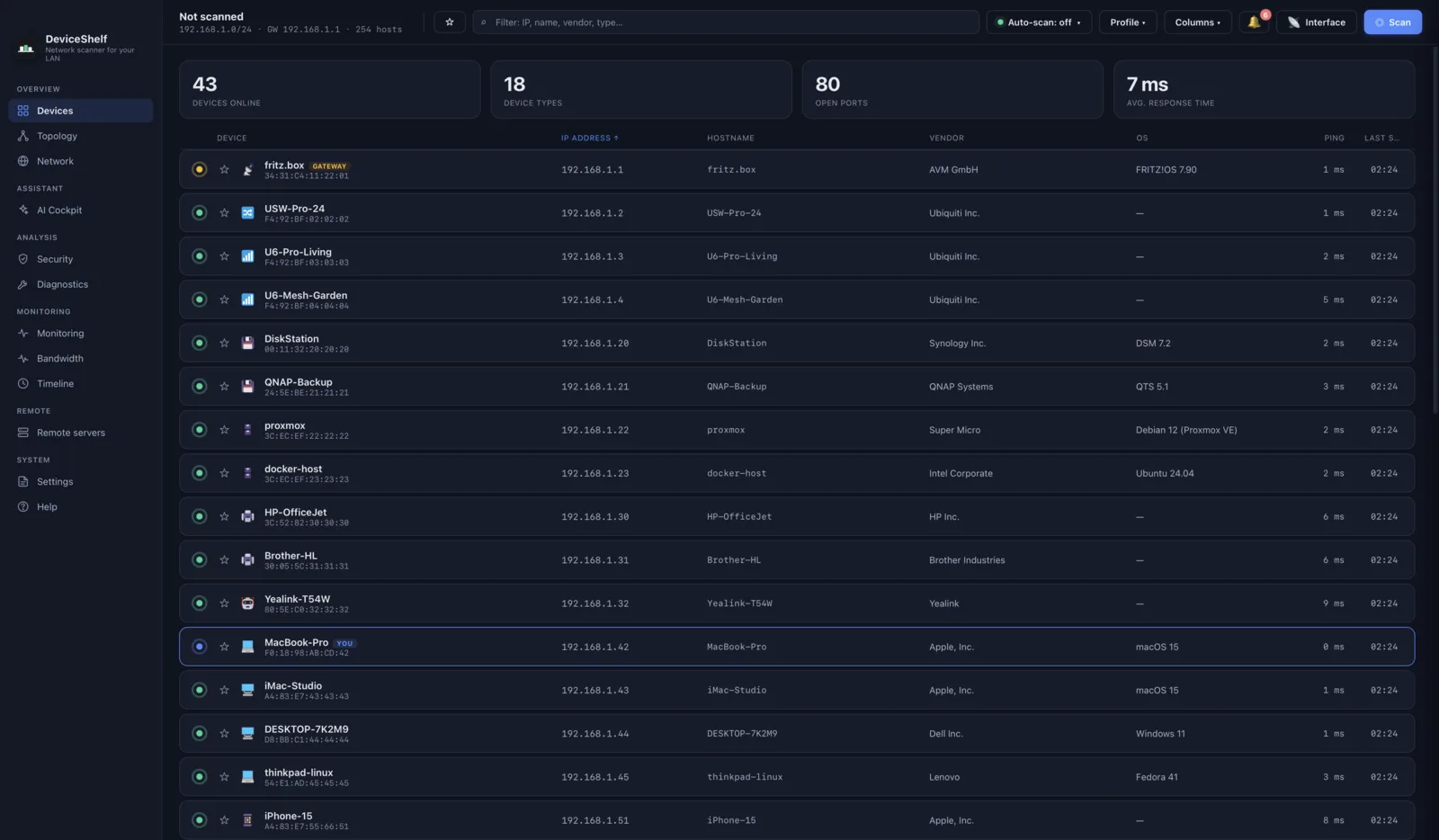
الأنسب لـ: معرفة ماهية كل جهاز والتنبيه عند انضمام شيء جديد، دون أن يغادر أي من ذلك جهاز Mac لديك.
أين يتفوق عليه غيره: إنه مدفوع، ويصعب تبريره لمجرد مسح ping واحد. وNmap أعمق في المنافذ. وتطبيق Fing للهاتف أفضل على الهاتف.
2. LanScan
تطبيق كلاسيكي خفيف من Mac App Store، وأسرع طريقة للإجابة عن سؤال «أي العناوين قيد الاستخدام». اكتشاف IPv4 مع اسم المضيف وعنوان MAC والشركة المصنّعة، محدَّث باستمرار، ومجاني للتجربة. وتُباع الترقيات المدفوعة كمشتريات داخل التطبيق، وهي مقسومة بين طبقة IPv4 Pro وطبقة IPv6، مع طبقة احترافية أكبر فوقهما. لا مراقبة ولا تعرّف يتجاوز اسم الشركة المصنّعة، فيعود جهاز Raspberry Pi وقابس ذكي كلاهما باسم شركة مصنّعة وعنوان.
لنظرة سريعة على شبكة فرعية يصعب انتقاده. مقارنتنا المطوّلة: DeviceShelf مقارنًا بـ LanScan.
الأنسب لـ: إجابة سريعة ورخيصة وأصلية عن العناوين المشغولة.
أين يتفوق علينا: أخفّ، وأرخص بكثير، ومتاح على App Store.
3. IP Scanner
ماسح أصلي لنظام Mac موجود منذ زمن طويل، بجمهور وفيّ وتقييم قوي على App Store، وهو من أكثر أدوات هذه القائمة تحديثًا. يكتشف الأجهزة، ويتيح لك تسميتها وإسناد أيقونات لها لتبقى معروفة بين فحص وآخر، ويحتفظ بسجل لما شوهد، ويغطي ping وWake-on-LAN وفحص المنافذ. الطبقة المجانية تعرض حتى 15 جهازًا، وهو ما يكفي لشقة صغيرة لا لبيت؛ وترقية Pro مشترى داخل التطبيق لمرة واحدة، إلى جانب إصدار Ultra منفصل أغلى يضيف إشعارات عند تغيّر الأجهزة.
من بين الخيارات المدفوعة الأصلية لنظام Mac، هو أقرب منافسينا روحًا: المنصة نفسها، ونموذج الشراء لمرة واحدة نفسه، وتفضيل مشترك لقائمة مقروءة على تفريغ حزم. لكنه يعتمد على الوسم اليدوي حيث نعتمد نحن على التعرّف التلقائي، وهذا اختلاف حقيقي في الفلسفة لا نقصًا.
الأنسب لـ: من يحب تنسيق قائمة أجهزته بنفسه ويريدها أن تبقى.
أين يتفوق علينا: أرخص، وراسخ، ونموذج الوسم اليدوي لطيف فعلًا إن كنت تستمتع به.
4. Network Radar
خيار أصلي آخر لنظام Mac، أميل إلى المراقبة المستمرة منه إلى الفحص الواحد. يفحص حسب النطاق أو الواجهة، ويكتشف عبر Bonjour إلى جانب IP، ويغطي أدوات الشبكة المعتادة كما ينبغي: فحص منافذ، وping، وtraceroute، وwhois، وWake-on-LAN، وإطفاء عن بُعد. كما ينبّهك عند انضمام الأجهزة أو مغادرتها، مع قواعد مرفقة، ويدعم Shortcuts. يُشترى لمرة واحدة بلا مشتريات داخل التطبيق.
واجهته أكثف من واجهة LanScan وتفترض أنك تعرف تقريبًا ما تنظر إليه.
الأنسب لـ: أداة أصلية لنظام Mac تنبّه عند الانضمام والمغادرة، بسعر منخفض لمرة واحدة.
أين يتفوق علينا: ثلث سعرنا، وناضج، وتكامل Shortcuts لمسة لطيفة لا نملكها.
5. Angry IP Scanner
متعدد المنصات، ومفتوح المصدر برخصة GPL، ومجاني تمامًا، وأحد الإجابات الجيدة فعلًا في هذه الصفحة. يرسل ping عبر نطاق، ويحلّل أسماء المضيفين، ويفحص المنافذ، ويتوسّع عبر وحدات جلب بيانات إضافية مع خيارات تصدير واسعة. ونسخ Mac تأتي ببيئة Java خاصة بها، فلا شيء يحتاج إلى تثبيت منفصل، وتتوفر حزم مستقلة لـ Apple silicon وIntel.
أمران يستحقان الموازنة. لا تعرّف يتجاوز اسم المضيف والشركة المصنّعة، ولا مراقبة ولا سجل. كما أن آخر إصدار، 3.9.3، صدر في نوفمبر 2025 مع تحديث بيانات الشركات المصنّعة، أي أن المشروع ما زال مُصانًا. مقارنتنا، للحالات التي لا يكفي فيها: DeviceShelf مقارنًا بـ Angry IP Scanner.
الأنسب لـ: فحص نطاقات مجاني ومفتوح المصدر ومتعدد المنصات.
أين يتفوق علينا: مجاني، ومفتوح المصدر، وسيظل مجانيًا بعد عشر سنوات.
6. Nmap
أقوى ماسح منافذ كُتب على الإطلاق، مجاني ومفتوح المصدر، وهو المعيار الذي تُقاس عليه كل أداة أخرى في هذه الصفحة من حيث العمق. إن كنت مرتاحًا في الطرفية، فإن الأمر nmap -sn 192.168.1.0/24 مسح اكتشاف ممتاز، ويذهب تحديده لبصمات نظام التشغيل والخدمات إلى ما هو أبعد من أي واجهة رسومية هنا. ومحرّك السكربتات يفعل أشياء لا تقترب منها بقية هذه القائمة.
الثمن هو منحنى التعلّم. خيارات سطر الأوامر وصيغ الإخراج وتفسير النتائج كلها على عاتقك، وأوضاع الفحص المتقدمة تحتاج إلى صلاحيات مرتفعة. وهو لا يأتي مع macOS؛ تثبّته بنفسك، إما من المثبّت الرسمي الذي يضمّ أيضًا واجهة Zenmap، أو عبر Homebrew.
الأنسب لـ: تحليل عميق للمنافذ والخدمات على يد شخص يعرف ما يفعله أصلًا.
أين يتفوق علينا: العمق، والقابلية للبرمجة، وثلاثون عامًا من المصداقية. نحن لا ننافس Nmap؛ نحن نغطي مهمة مختلفة.
7. Fing Desktop
يقترن تطبيق Fing لسطح المكتب بماسحه المحمول الشائع جدًا وبقاعدة بيانات أجهزة ضخمة مبنية على مساهمات المستخدمين، وهو ما يجعل تعرّفه قويًا فعلًا، لأن ملايين الهواتف تغذّي تلك القاعدة. وعميل سطح المكتب مصقول، وتطبيق الهاتف هو الاسم الأشهر في هذه الفئة بفارق كبير.
المقايضة معمارية. فهو مجاني للاستخدام الشخصي لكن الطبقة المجانية محدودة بثلاثة فحوص يوميًا، والأشياء التي يريده الناس من أجلها فعلًا (المراقبة المستمرة، والإشعارات، وكاشف المنافذ المفتوحة المتقدم، وفحص ثغرات الراوتر) تقع خلف اشتراك سنوي للطبقة الشخصية يرتفع بحدة للطبقة الاحترافية. وهو أيضًا معتمد على السحابة بحكم التصميم، بخلاف بقية هذه القائمة. وأيّ النموذجين تريد مسألة تفضيل حقيقي لا إجابة صحيحة واحدة. التفاصيل: DeviceShelf مقارنًا بـ Fing.
الأنسب لـ: من يعيش على هاتفه ويريد سطح المكتب والهاتف في حساب واحد.
أين يتفوق علينا: قاعدة البيانات المبنية على المستخدمين، وتطبيق هاتف لا نضاهيه في الانتشار.
8. SoftPerfect Network Scanner
يُظن غالبًا أنه مقتصر على Windows، وليس كذلك: هناك نسخ حالية لنظام macOS لكل من Apple silicon وIntel، إلى جانب Windows وLinux. وهو أكثر أدوات هذه الصفحة طابعًا إداريًا بعد Nmap: مسح ping، وفحص منافذ TCP وUDP، وتفاصيل شهادات SSL وTLS، واكتشاف المجلدات المشتركة، وWake-on-LAN، والإطفاء عن بُعد، والتصدير إلى HTML أو XML أو JSON أو CSV أو نص عادي.
تحفّظان لمستخدمي Mac. بعض ميزاته الأكثر إثارة للاهتمام، وخاصة معلومات النظام البعيدة عبر WMI، موجّهة إلى أهداف Windows، فنسخة macOS أقل إقناعًا من نسخة Windows. والترخيص ذو طابع تجاري: التجربة المجانية تعرض عشرة أجهزة فقط، وتبدأ التراخيص المدفوعة من ترخيص منزلي لجهاز واحد ثم ترخيص تجاري مفرد وتصعد من هناك، وهي دائمة مع سنة من التحديثات.
الأنسب لـ: المسؤولين الذين يريدون صيغ تصدير وتفاصيل بروتوكولات ولا يحتاجون إلى واجهة جميلة.
أين يتفوق علينا: خيارات التصدير، وفحص UDP، وسعر دخول أرخص لترخيص منزلي مفرد.
9. سطر أوامر macOS
يستحق المعرفة حتى لو ثبّتّ شيئًا آخر، لأنه لا يكلّف شيئًا وهو موجود أصلًا. الأمر arp -a يطبع الأجهزة المجاورة التي تحدّث إليها جهاز Mac حديثًا، وهي بعد قليل من التصفح قائمة جزئية لا بأس بها. والأمر ping يؤكد ما إذا كان عنوان بعينه يستجيب. والأمر netstat -rn يعرض جدول التوجيه ويخبرك بشبكتك الفرعية، وهو الرقم الذي تطلبه كل أداة أخرى في هذه الصفحة.
الحدود تظهر سريعًا. فجدول ARP لا يحتوي إلا على الأجهزة التي صادف أن تحدّث إليها جهاز Mac، فهو ناقص دائمًا. ولا تعرّف ولا معلومات منافذ، ولا يُحفظ شيء بين تشغيل وآخر. إنه وسيلة للتحقق من شيء بسرعة، لا وسيلة لفهم شبكة.
الأنسب لـ: فحص لا يتجاوز ثلاثين ثانية دون تثبيت أي شيء.
أين يتفوق علينا: مجاني، وفوري، وموجود على جهاز Mac لديك أصلًا.
تطبيق Advanced IP Scanner، ولماذا لا تجده هنا
الاسم الأكثر بحثًا في هذه الفئة لا يعمل على macOS. فتطبيق Advanced IP Scanner مقتصر على Windows، ولا توجد نسخة لأجهزة Mac ولم يُعلن عن أي منها. وهذا يفاجئ كثيرين ممن انتقلوا من Windows، لأنه الأداة التي استخدموها سنوات، والبحث البديهي يعيد صفحة تنزيل لن تنفعهم.
تشغيله عبر Wine أو آلة افتراضية ممكن تقنيًا، لكنه متعب أكثر مما يستحق، ما دامت الخيارات الأصلية أعلاه تؤدي المهمة نفسها. وإن كنت قادمًا من Advanced IP Scanner تحديدًا، فأقرب ما يشبهه في الإحساس هو DeviceShelf أو LanScan؛ ونستعرض الفروق بالتفصيل في صفحة بدائل Advanced IP Scanner.
فحص الشبكة المحلية ليس تحليل Wi-Fi
يختلط الأمران باستمرار، وشراء الفئة الخطأ طريقة شائعة لإهدار المال.
ماسح الشبكة المحلية أو ماسح IP، وهو كل ما في هذه الصفحة، يعمل على طبقة الشبكة. ويجيب عن: ما الأجهزة المتصلة، وما هي، وماذا تكشف. استخدمه للجرد، ولإيجاد جهاز مجهول، وللتحقق مما فتح منفذًا.
أما محلّل Wi-Fi (مثل WiFi Explorer وNetSpot وWiFi Signal وما شابه) فيعمل على الطبقة اللاسلكية. ويجيب عن: لماذا الشبكة اللاسلكية بطيئة هنا: تداخل القنوات، وقوة الإشارة، والتشويش، وموضع نقطة الوصول. وهو لن يخبرك بما على شبكتك.
الصياغة في App Store تجعل الخلط سهلًا، لأن عبارة «ماسح Wi-Fi وLAN» تعني عادة أن الأداة تفحص شبكة وصلت إليها عبر Wi-Fi، لا أنها تحلّل الموجات. فإن كانت شكواك «شيء غير مألوف متصل» أو «أحتاج إلى قائمة بالأجهزة»، فأنت تريد ماسح شبكة محلية. وإن كانت «شبكة Wi-Fi سيئة في غرفة النوم الخلفية»، فلن ينفعك شيء في هذه الصفحة وأنت تريد محلّلًا بدل ذلك.
مقارنة جنبًا إلى جنب
| الأداة | DeviceShelf | LanScan | IP Scanner | Network Radar | Angry IP | Nmap | Fing | SoftPerfect |
|---|---|---|---|---|---|---|---|---|
| السعر | دفعة واحدة | مجاني + مشتريات مدفوعة داخل التطبيق | مجاني (15 جهازًا) + ترقية مدفوعة | دفعة واحدة | مجاني (مفتوح المصدر) | مجاني (مفتوح المصدر) | طبقة مجانية + اشتراك | تجربة + رخصة مدفوعة |
| تطبيق Mac أصلي | ✓ | ✓ | ✓ | ✓ | ✓ (مع Java مضمّنة) | سطر أوامر | ✓ | ✓ |
| التعرّف على الأجهزة | ✓ (إشارات متعددة، ذكاء اصطناعي اختياري) | الشركة المصنّعة فقط | الشركة المصنّعة + الوسم اليدوي | الشركة المصنّعة + Bonjour | — | تعرّف على النظام/الخدمات | ✓ (قاعدة بيانات سحابية) | الشركة المصنّعة + الخدمات |
| عرض المنافذ المفتوحة | ✓ | أساسي | ✓ | ✓ | أساسي | ✓✓ | الطبقة المدفوعة | ✓ (TCP + UDP) |
| المراقبة والتنبيه عند جهاز جديد | ✓ | — | إصدار Ultra | ✓ | — | — | الطبقة المدفوعة | — |
| قائمة عملاء الراوتر | ✓ (17 علامة تجارية) | — | — | — | — | — | ~ | — |
| تقرير أمني | ✓ | — | — | — | — | يدوي (سكربتات) | الطبقة المدفوعة | تفاصيل TLS |
| يعمل دون حساب أو سحابة | ✓ | ✓ | ✓ | ✓ | ✓ | ✓ | محدود | ✓ |
✓ = نعم · — = لا · ~ = محدود. رُوجعت الأسعار والميزات في يوليو 2026 مقابل صفحات App Store وصفحات الشركات، وهي معروضة بالعملة التي تذكرها كل شركة؛ وتختلف بحسب الطبقة والمنطقة والإصدار، وقد تُضاف ضرائب. تحقق قبل الشراء.
أيّ أداة تختار؟
«أريد فقط أن أرى ما على شبكتي»
ابدأ بالمجاني. تطبيق Angry IP Scanner إن لم تزعجك واجهة نفعية، أو الطبقة المجانية من LanScan إن أردت شيئًا أصليًا. كلاهما يجيب عن السؤال في دقيقة. لكن القائمة تثير غالبًا أسئلة أكثر مما تحسم، لأن عمودًا من أسماء الشركات المصنّعة ليس تفسيرًا. وهنا يبدأ الماسح المتعرّف على الأجهزة بتبرير ثمنه.
«انتقلت من Windows وأفتقد Advanced IP Scanner»
لا توجد نسخة لأجهزة Mac ولن توجد. وDeviceShelf هو الأقرب إحساسًا: زر فحص، وقائمة مقروءة، ولا شيء لضبطه. وLanScan هو الأقرب خفّةً إن أردت شيئًا مقتضبًا. التفاصيل في صفحة بدائل Advanced IP Scanner.
«جهاز غير مألوف متصل وأريد معرفة ما هو»
هذا يحتاج إلى تعرّف لا إلى اكتشاف، وهو ما يستبعد معظم الأدوات المجانية. فهي ستسلّمك عنوان MAC نفسه الذي عرضه راوترك أصلًا. وDeviceShelf وFing هما الاثنان اللذان سيحاولان فعلًا إعطاء إجابة. نحن نفعل ذلك محليًا، وFing يفعله مقابل قاعدة بياناته السحابية. اختر بناءً على هذا الفرق.
«المجاني يكفيني»
تطبيق Angry IP Scanner، وهو أداة جيدة فعلًا. وإن لم تخفك الطرفية، فإن Nmap أقدر من أي شيء آخر هنا بأي سعر. لكن أيًّا منهما لن يراقب الشبكة نيابةً عنك، وهذا هو الخط الذي تبدأ عنده الأدوات المدفوعة.
«أريد تنبيهات لا اشتراكًا آخر»
تطبيق Network Radar هو أرخص طريقة للحصول على تنبيهات الانضمام والمغادرة على جهاز Mac. وDeviceShelf أغلى ويفعل أكثر بما يجده: تعرّف، وسجل، ونظرة أمنية، وترخيص واحد يغطي Windows وLinux أيضًا. وFing يفعلها كذلك، لكن ضمن الاشتراك فقط.
«أدير شبكة مكتب صغير»
أنت تريد مراقبة وسجلًا، لا زر فحص: تنبيهات عند ظهور جهاز، وسجل بما كان متصلًا، ووضوح في المنافذ المكشوفة. وDeviceShelf وNetwork Radar يغطيان هذا، ويستحق SoftPerfect النظر إن كانت صيغ التصدير تهمك. وتضيف نسخة الخادم لدينا مراقبة مستمرة بلا واجهة، وتنبيهات، وواجهة برمجية إن أردت تشغيلها على شيء غير مكتبك.
«أحتاج إلى تحليل عميق للمنافذ والثغرات»
تطبيق Nmap دون تردد، وهو مجاني. والماسحات الرسومية، ومنها ماسحنا، لا تحاول المنافسة على هذه الأرض.
أول فحص لك، خطوة بخطوة
أيًّا كانت الأداة التي تستقر عليها، فإن التشغيل الأول يبدو متشابهًا تقريبًا.
1. اتصل بالشبكة التي تريد النظر فيها. الماسحات ترى الشبكة التي انضم إليها جهاز Mac لديك. وعلى شبكة ضيوف أو VPN ستفحص تلك الشبكة بدلًا منها، وهذا أشيع سبب لعودة الفحص الأول شبه فارغ.
2. تأكد من شبكتك الفرعية. معظم الأدوات تكتشفها. وإن احتجت إليها بنفسك، تعرض إعدادات النظام عنوان IP الخاص بك، أو يعطيك الأمر netstat -rn | grep default عنوان الراوتر. والشبكات المنزلية عادةً 192.168.0.x أو 192.168.1.x أو 10.0.0.x.
3. اسمح بالوصول إلى الشبكة المحلية. يسأل macOS أول مرة يحاول فيها تطبيق الوصول إلى أجهزة أخرى. وإن رفضت، لن يعيد الفحص شيئًا على الإطلاق، ومعرفة ذلك مفيدة قبل أن تستنتج أن الأداة معطّلة. تجد الإعداد في إعدادات النظام، الخصوصية والأمان، الشبكة المحلية.
4. شغّل الفحص، ثم انتظر المرور الثاني. المضيفون النشطون يظهرون خلال ثوانٍ؛ أما أسماء المضيفين والشركات المصنّعة والتعرّف فتظهر تباعًا خلال نصف الدقيقة التالية بينما تستعلم الأداة عن كل جهاز. والحكم على النتائج بعد أربع ثوانٍ يظلم كل أداة هنا.
5. راجع ما لا تعرفه. اشطب الواضح منها بحسب الشركة المصنّعة. أما البقية فالمنفذ المفتوح هو الدليل عادةً: 631 طابعة، و445 مشاركة ملفات، و554 كاميرا. وقبل أن تفترض وجود متطفل، تذكّر أن الهواتف تغيّر عنوان MAC عشوائيًا لكل شبكة، فالمدخلات غير المألوفة عادةً أجهزة تملكها أنت.
6. سجّل حالة مرجعية. الفحص نصف القيمة فقط. فمعرفة الشكل الطبيعي هي ما يجعل الجهاز غير المتوقع التالي واضحًا، وهذه هي الحجة لأداة تواصل المراقبة بدل أداة تشغّلها حين تكون قلقًا أصلًا.
جرّب DeviceShelf مجانًا لمدة 7 أيام اطّلع على المقارنة الكاملة
أسئلة يطرحها الناس فعلًا
هل يأتي macOS بماسح شبكة؟
ليس ماسحًا رسوميًا. فتطبيق Network Utility، الذي كان يوفّر فحص منافذ أساسيًا وping، أُهمل في Big Sur ثم أُزيل، دون بديل. وأدوات سطر الأوامر المتبقية (arp وping وnetstat) تسرد بعض الأجهزة المجاورة لكنها لا تخبرك ما هو أي منها. وNmap غير مثبّت افتراضيًا.
هل توجد نسخة من Advanced IP Scanner لأجهزة Mac؟
لا، ولم يُعلن عن أي نسخة. فهو مقتصر على Windows. راجع القسم أعلاه لمعرفة البديل.
هل فحص شبكتي الخاصة قانوني؟
فحص شبكة تملكها أو تديرها ممارسة عادية، وهو ما وُجدت هذه الأدوات من أجله. أما فحص شبكات تعود إلى أشخاص آخرين دون إذن فمسألة مختلفة، وقد يكون غير قانوني في بلدك. ابقَ داخل شبكتك المحلية.
لماذا يعرض الفحص أجهزة لا أعرفها؟
عادةً لأن الهواتف والحواسيب المحمولة تغيّر عنوانها العتادي عشوائيًا لكل شبكة افتراضيًا، فتظهر أجهزتك أنت كأنها غريبة. والبقية عادةً أجهزة منزل ذكي أو تلفزيون أو طابعة تختبئ خلف اسم شركة مصنّعة غير مفيد. أما المتطفلون الحقيقيون فنادرون لكنهم ليسوا معدومين، وهذه هي الحجة لأداة تتعرّف على الأجهزة بدل أن تسردها فحسب.
هل عليّ الدفع مقابل ماسح شبكة؟
ليس لنظرة واحدة؛ فتطبيق Angry IP Scanner والطبقة المجانية من LanScan يغطيان ذلك. أما الدفع فمنطقي حين تحتاج إلى معرفة ماهية كل جهاز، أو تريد تنبيهًا عند ظهور شيء جديد، أو تحتاج إلى سجل بما كان متصلًا الأسبوع الماضي.
هل يبطئ الماسح شبكتي؟
ليس بشكل ملحوظ. فمسح شبكة فرعية منزلية بضعة آلاف من الحزم الصغيرة خلال ثوانٍ معدودة. أما فحص المنافذ المكثّف عبر نطاق كبير فأثقل، وبعض أجهزة إنترنت الأشياء القديمة لا تحب أن تُسبر، ولهذا وُجدت أوضاع فحص ألطف.
هل يعمل أي من هذا على iPhone أو iPad؟
جزئيًا. يقيّد iOS ما يمكن للتطبيق رؤيته من الشبكة المحلية أكثر بكثير من macOS، فماسحات الهاتف محدودة أكثر بحكم التصميم. ولدى DeviceShelf تطبيقان لنظامي iOS وAndroid يعملان ضمن هذه الحدود ويستطيعان قراءة قائمة عملاء الراوتر لسدّ الثغرات.
جميع أسماء المنتجات والشعارات والعلامات التجارية ملك لأصحابها. ويَرِد ذكرها هنا لأغراض التعريف والمقارنة فقط، ولا يعني أي ارتباط أو تأييد. تفاصيل الميزات والأسعار مجمّعة من مصادر علنية وقد تتغيّر؛ فإذا لاحظت معلومة قديمة، يرجى إخبارنا.