El mejor escáner de red para Mac en 2026: 9 herramientas comparadas
macOS es la única plataforma de escritorio que llega sin escáner de red, y varias de las herramientas que aún se recomiendan por ahí nunca salieron para Mac. Esto es lo que funciona de verdad en macOS, lo que cuesta cada opción y cuál encaja con lo que necesitas.
Por transparencia: DeviceShelf es nuestra propia app y la hemos puesto la primera. Creemos que se gana el puesto para el caso de uso que describimos aquí, y en cada una de las otras ocho decimos sin rodeos en qué nos ganan. Tres son gratuitas.
¿Cuál es el mejor escáner de red para Mac?
Para la mayoría es DeviceShelf: la única herramienta de esta comparativa que reúne descubrimiento, identificación, monitorización e informe de seguridad en una sola app nativa para Mac, con un pago único y sin cuenta. Si te basta una lista de IP rápida y gratuita, LanScan lo hace bien. Si buscas la máxima profundidad de análisis y no te asusta la terminal, Nmap es gratuito e insuperable. Y Advanced IP Scanner, la herramienta que más buscan quienes vienen de Windows, directamente no funciona en macOS. El resto de esta página argumenta cada una de estas conclusiones, herramienta por herramienta.
Por qué te hace falta uno en un Mac
macOS no trae ninguno
Windows lleva veinte años con una docena de escáneres gratuitos. macOS no incorpora ninguno. Network Utility, aquella pequeña app del sistema que ofrecía un ping y un escaneo de puertos rudimentario, quedó obsoleta en Big Sur y acabó desapareciendo sin sustituto. Solo quedan las herramientas de línea de comandos que Unix arrastra desde hace décadas: arp -a lista los vecinos con los que tu Mac ha hablado hace poco, ping prueba una dirección cada vez, netstat muestra tus propias conexiones. Ninguna te dice qué es un dispositivo, y nmap, la herramienta a la que recurren casi todas las guías, no viene instalada.
El hueco existe, y todas las herramientas de esta lista nacieron para taparlo.
Hay mucho más en tu red que antes
Una casa que antes tenía un portátil y una impresora ahora mueve una tele, un par de altavoces, un timbre, un termostato, un robot aspirador, tres móviles y lo que traiga la visita de turno. Casi nada de eso tiene pantalla ni interfaz, así que el único sitio donde se ve algo es la red. Cuando algo se descontrola, sea una cámara saturando la subida o un aparato que dejó de responder en silencio, la lista de clientes del router es el peor lugar para enterarte: enseña una dirección MAC y poco más.
El problema del dispositivo desconocido
La razón más habitual para buscar un escáner es un nombre que no reconoces en la lista del router. Conviene entenderlo antes de comprar nada, porque la explicación suele ser aburrida: los móviles y portátiles modernos rotan su dirección de hardware en cada red por defecto, así que un aparato tuyo de siempre puede aparecer como un extraño. Sí que aparecen dispositivos realmente desconocidos, pero las direcciones aleatorias explican la mayoría de los sustos. Un escáner que identifica por los servicios que corre cada aparato, y no solo por el prefijo del fabricante, es lo que separa una respuesta útil de una lista más larga de hexadecimal. Si has llegado hasta aquí por eso, escribimos un artículo más largo sobre cómo rastrear un dispositivo desconocido.
A quién le sirve esto
A grandes rasgos, tres grupos. Quien quiere saber qué hay en su red doméstica y enterarse cuando eso cambie. Quien viene de Windows y busca la herramienta que tenía allí. Y quien administra una oficina pequeña y necesita un inventario, con registro de qué estuvo conectado y cuándo. La elección correcta cambia en cada caso, y para eso está la sección de recomendaciones.
Cómo las comparamos
Nosotros hacemos un escáner de red, así que toma nuestro orden como una opinión argumentada, no como una auditoría neutral. Lo que sí podemos hacer es explicar en qué la basamos.
Todas las herramientas de aquí funcionan en la versión actual de macOS sobre Apple silicon, y las instalamos y usamos en una red doméstica mixta y corriente: un router, un NAS, impresoras, unos cuantos aparatos domóticos, móviles y portátiles, unas cuarenta direcciones ocupadas. Miramos seis cosas.
- Descubrimiento. ¿Encuentra todo lo conectado, incluidos los dispositivos que ignoran un ping normal?
- Identificación. Más allá del prefijo del fabricante, ¿deduce qué es realmente el aparato?
- Monitorización. ¿Sigue vigilando y te avisa cuando aparece algo nuevo, o el escaneo es una foto puntual?
- Requisitos. ¿Java, terminal, cuenta, servicio en la nube, permisos de administrador?
- Coste. La cifra real, con compras dentro de la app y lo que el nivel gratuito deja fuera.
- Adónde van los datos. Si la herramienta trabaja solo en tu máquina o manda lo que encuentra a otro sitio.
Los precios y las funciones de los demás fabricantes salen de sus fichas en la App Store y de sus páginas públicas, revisadas en julio de 2026. Cuando la web del fabricante y su ficha en la App Store no coinciden, nos quedamos con la cifra de la App Store, que es la que acabas pagando. Los productos cambian; si algo está mal, dínoslo y lo corregimos.
Las nueve herramientas
1. DeviceShelf
Un clic escanea tu Wi-Fi o tu LAN y devuelve todos los dispositivos conectados con su nombre, fabricante, puertos abiertos y una respuesta razonada sobre qué es cada cosa: una impresora, una cámara, un NAS, el móvil de alguien. La identificación no depende de una sola señal: combina la base de datos de fabricantes del IEEE con los registros de servicio de mDNS y Bonjour, los anuncios SSDP y UPnP, SNMP cuando el aparato responde, banners HTTP y un conjunto de huellas sin conexión. Si quieres, puedes conectarlo a un modelo de IA para que razone sobre lo que quede sin resolver, y también lee la lista de clientes de tu propio router (hay soporte para diecisiete marcas) para pillar los dispositivos que se quedan callados durante un barrido.
Luego sigue vigilando. Los dispositivos nuevos generan un aviso, tienes un historial de qué estuvo conectado y cuándo, un resumen de seguridad con los puertos expuestos, ancho de banda en vivo por dispositivo y, en la edición para servidor, monitorización continua de disponibilidad.
Todo se queda en tu máquina. Sin cuenta, sin sincronización en la nube, sin telemetría; el paso de IA y la consulta de huellas en línea están apagados hasta que tú los enciendas. La licencia es un pago único que cubre macOS, Windows y Linux, con 7 días de prueba y sin suscripción.
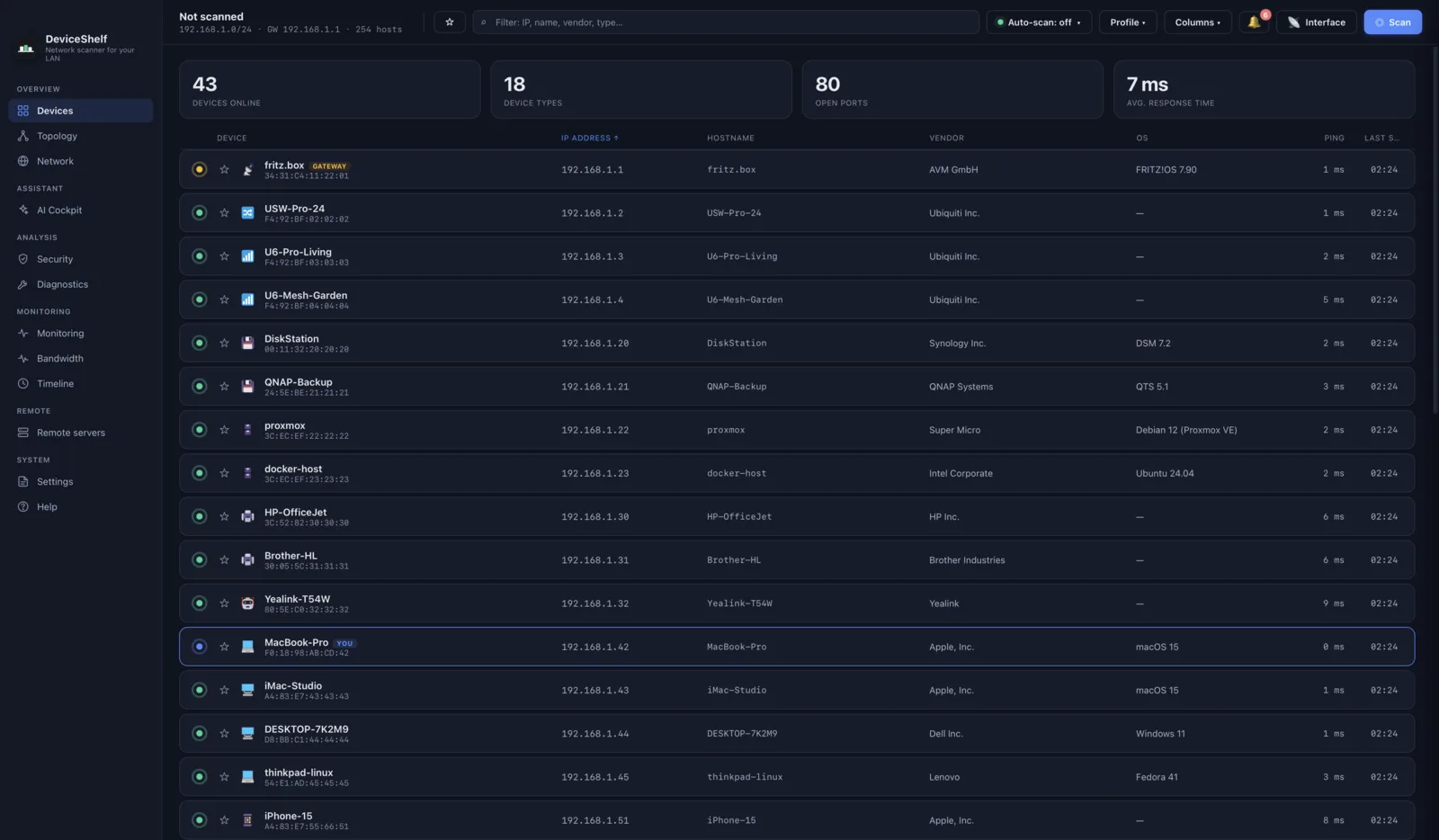
Ideal para: saber qué es cada dispositivo y enterarte cuando se conecte algo nuevo, sin que nada salga de tu Mac.
En qué nos ganan otros: cuesta dinero, y para un simple barrido de ping eso es difícil de justificar. Nmap llega más lejos en puertos. La app de Fing es mejor en el móvil.
2. LanScan
Un clásico ligero de la Mac App Store y la forma más rápida de responder a «qué direcciones están ocupadas». Descubrimiento IPv4 con nombre de host, dirección MAC y fabricante, con actualizaciones frecuentes y prueba gratuita. Las funciones de pago se venden como compras dentro de la app: con niveles separados para IPv4 Pro y para IPv6, y un nivel profesional por encima. No hay monitorización ni identificación más allá del nombre del fabricante, así que una Raspberry Pi y un enchufe inteligente aparecen las dos como un fabricante y una dirección.
Para echar un vistazo rápido a una subred es difícil ponerle pegas. Nuestro análisis más extenso: DeviceShelf frente a LanScan.
Ideal para: una respuesta rápida, barata y nativa a qué IP están ocupadas.
En qué nos gana: más ligera, mucho más barata y está en la App Store.
3. IP Scanner
Un escáner nativo para Mac con muchos años a la espalda, seguidores fieles y muy buena nota en la App Store, y de los que más actualizaciones recibe de toda esta lista. Descubre dispositivos, te deja ponerles nombre e iconos para que sigan siendo reconocibles entre escaneos, guarda un historial de lo que ha visto y cubre ping, Wake-on-LAN y escaneo de puertos. El nivel gratuito muestra hasta 15 dispositivos, suficiente para un piso pequeño y no para una casa; la mejora a Pro es una compra única dentro de la app, con una edición Ultra aparte, más cara, que añade notificaciones cuando cambian los dispositivos.
De las opciones nativas de pago es nuestro competidor más cercano en espíritu: misma plataforma, mismo modelo de pago único y la misma preferencia por una lista legible antes que por un volcado de paquetes. Se apoya en el etiquetado manual donde nosotros nos apoyamos en la identificación automática, y eso es una diferencia real de filosofía, no un defecto.
Ideal para: quien disfruta cuidando su propia lista de dispositivos y quiere que perdure.
En qué nos gana: más barato, muy asentado, y el modelo de anotación manual resulta genuinamente agradable si te gusta ese trabajo.
4. Network Radar
Otra opción nativa de Mac, más orientada a la monitorización continua que al barrido puntual. Escanea por rango o por interfaz, descubre tanto por Bonjour como por IP y trae el cinturón de herramientas completo: escaneo de puertos, ping, traceroute, whois, Wake-on-LAN y apagado remoto. También avisa cuando un dispositivo entra o sale, con reglas asociadas, y admite Atajos. Pago único sin compras dentro de la app.
La interfaz es más densa que la de LanScan y da por hecho que sabes más o menos qué estás mirando.
Ideal para: una herramienta nativa de Mac con avisos de entrada y salida, a un precio único bajo.
En qué nos gana: cuesta un tercio de nuestro precio, está madura y la integración con Atajos es un detalle que no tenemos.
5. Angry IP Scanner
Multiplataforma, de código abierto bajo la GPL, gratuito del todo y una de las respuestas realmente buenas de esta página. Hace ping a un rango, resuelve nombres de host, comprueba puertos y se amplía con módulos de datos y muchos formatos de exportación. Las compilaciones para Mac incluyen su propio entorno Java, así que no hay que instalar nada aparte, y hay paquetes separados para Apple silicon e Intel.
Dos cosas a sopesar. No identifica nada más allá del nombre de host y el fabricante, y no hay monitorización ni historial. Y la última versión, la 3.9.3, salió en noviembre de 2025 con datos de fabricante actualizados, así que el proyecto sigue mantenido. Nuestra comparativa, para los casos en que se queda corta: DeviceShelf frente a Angry IP Scanner.
Ideal para: escaneo de rangos gratuito, de código abierto y multiplataforma.
En qué nos gana: es gratis, es libre y seguirá siendo gratis dentro de diez años.
6. Nmap
El escáner de puertos más capaz que se ha escrito nunca, gratuito y de código abierto, y la vara de medir con la que se compara en profundidad todo lo demás de esta página. Si te manejas en una terminal, nmap -sn 192.168.1.0/24 es un barrido de descubrimiento perfectamente válido, y su detección de sistema operativo y servicios llega más lejos que cualquier interfaz gráfica de aquí. El motor de scripts hace cosas que el resto de esta lista ni roza.
El precio es la curva de aprendizaje. Los flags, los formatos de salida y la interpretación de los resultados corren de tu cuenta, y los modos de escaneo más avanzados piden permisos elevados. No viene con macOS: lo instalas tú, con el instalador oficial (que también trae el frontal Zenmap) o mediante Homebrew.
Ideal para: análisis profundo de puertos y servicios por alguien que ya sabe lo que hace.
En qué nos gana: profundidad, capacidad de scripting y treinta años de credibilidad. No competimos con Nmap; hacemos otro trabajo.
7. Fing Desktop
La app de escritorio de Fing se acompaña de su popularísimo escáner móvil y de una enorme base de datos de dispositivos alimentada por la comunidad, lo que hace que su identificación sea de verdad buena: esa base la nutren millones de móviles. El cliente de escritorio está muy pulido y la app móvil es, con diferencia, el nombre más conocido de la categoría.
La contrapartida es de arquitectura. Es gratis para uso personal, pero el nivel gratuito está limitado a tres escaneos al día, y lo que la gente quiere de verdad (monitorización continua, notificaciones, el buscador avanzado de puertos abiertos, la revisión de vulnerabilidades del router) está detrás de una suscripción anual en el plan personal que sube con fuerza en el profesional. Además, se apoya en la nube por diseño, cosa que no ocurre en el resto de esta lista. Qué modelo prefieres es una cuestión de gustos, no de acierto. Los detalles: DeviceShelf frente a Fing.
Ideal para: quien vive en el móvil y quiere escritorio y móvil bajo una misma cuenta.
En qué nos gana: la base de datos colaborativa y una app móvil cuyo alcance no podemos igualar.
8. SoftPerfect Network Scanner
Mucha gente lo da por exclusivo de Windows y no lo es: hay compilaciones actuales de macOS para Apple silicon e Intel, además de Windows y Linux. Después de Nmap, es la herramienta con más sabor a administración de sistemas de esta lista: barrido de ping, escaneo de puertos TCP y UDP, detalles de certificados SSL y TLS, descubrimiento de carpetas compartidas, Wake-on-LAN, apagado remoto y exportación a HTML, XML, JSON, CSV o texto plano.
Dos advertencias para usuarios de Mac. Algunas de sus funciones más interesantes, en particular la información remota de sistema por WMI, apuntan a equipos Windows, así que la compilación de macOS resulta menos atractiva que la de Windows. Y la licencia está pensada para empresas: la prueba gratuita muestra solo diez dispositivos, y las licencias de pago van desde una licencia doméstica de un equipo hasta licencias comerciales individuales, y hacia arriba, perpetuas con un año de actualizaciones.
Ideal para: administradores que quieren formatos de exportación y detalle de protocolo, y a quienes la estética les da igual.
En qué nos gana: opciones de exportación, escaneo UDP y una entrada más barata con la licencia doméstica.
9. La línea de comandos de macOS
Vale la pena conocerla aunque instales otra cosa, porque no cuesta nada y ya la tienes ahí. arp -a imprime los vecinos con los que tu Mac ha hablado hace poco, que tras un rato de navegar es una lista parcial bastante decente. ping confirma si una dirección concreta responde. netstat -rn muestra la tabla de rutas y te dice tu subred, que es el número que te pide cualquier otra herramienta de esta página.
Los límites se notan enseguida. La tabla ARP solo contiene los dispositivos con los que tu Mac ha hablado, así que siempre está incompleta. No hay identificación, no hay información de puertos y no se guarda nada entre ejecuciones. Sirve para comprobar algo rápido, no para entender una red.
Ideal para: una comprobación de treinta segundos sin instalar nada.
En qué nos gana: gratis, instantánea y ya está en tu Mac.
Advanced IP Scanner y por qué no está aquí
El nombre más buscado de la categoría no funciona en macOS. Advanced IP Scanner es solo para Windows, no hay compilación para Mac y no se ha anunciado ninguna. Esto pilla a mucha gente que viene de Windows, porque es la herramienta que usaron durante años y la búsqueda evidente lleva a una página de descarga que, sin decirlo, no les va a servir.
Hacerlo funcionar con Wine o en una máquina virtual técnicamente funciona, sí, pero da más trabajo del que merece, porque las opciones nativas de arriba hacen lo mismo. Si vienes concretamente de Advanced IP Scanner, lo más parecido en sensación es DeviceShelf o LanScan; repasamos las diferencias con calma en nuestra página de alternativas a Advanced IP Scanner.
Escanear la LAN no es analizar el Wi-Fi
Se confunden constantemente, y comprar la categoría equivocada es una forma habitual de tirar el dinero.
Un escáner de LAN o de IP, que es todo lo que aparece en esta página, trabaja en la capa de red. Responde a qué dispositivos están conectados, qué son y qué están exponiendo. Úsalo para inventario, para localizar un aparato desconocido, para revisar qué ha abierto un puerto.
Un analizador de Wi-Fi (WiFi Explorer, NetSpot, WiFi Signal y similares) trabaja en la capa de radio. Responde a por qué va lenta la conexión inalámbrica aquí: solapamiento de canales, potencia de señal, interferencias, colocación de los puntos de acceso. No te dirá qué hay en tu red.
La forma de redactarlo en la App Store facilita el error, porque «escáner de Wi-Fi y LAN» suele significar que la herramienta escanea una red a la que llegaste por Wi-Fi, no que analice la radio. Si tu queja es «hay algo conectado que no reconozco» o «necesito una lista de dispositivos», quieres un escáner de LAN. Si es «el Wi-Fi va fatal en el cuarto del fondo», nada de esta página te va a servir y lo que necesitas es un analizador.
Cara a cara
| Herramienta | DeviceShelf | LanScan | IP Scanner | Network Radar | Angry IP | Nmap | Fing | SoftPerfect |
|---|---|---|---|---|---|---|---|---|
| Precio | Pago único | Gratis + compras de pago dentro de la app | Gratis (15 dispositivos) + mejora de pago | Pago único | Gratis (OSS) | Gratis (OSS) | Nivel gratuito + suscripción | Prueba + licencia de pago |
| App nativa de Mac | ✓ | ✓ | ✓ | ✓ | ✓ (Java incluido) | CLI | ✓ | ✓ |
| Identificación de dispositivos | ✓ (multiseñal, IA opcional) | Solo fabricante | Fabricante + etiquetas manuales | Fabricante + Bonjour | — | Detección de SO/servicios | ✓ (BD en la nube) | Fabricante + servicios |
| Vista de puertos abiertos | ✓ | Básica | ✓ | ✓ | Básica | ✓✓ | Nivel de pago | ✓ (TCP + UDP) |
| Monitorización y avisos de dispositivos nuevos | ✓ | — | Edición Ultra | ✓ | — | — | Nivel de pago | — |
| Lista de clientes del router | ✓ (17 marcas) | — | — | — | — | — | ~ | — |
| Informe de seguridad | ✓ | — | — | — | — | Manual (con scripts) | Nivel de pago | Detalles TLS |
| Funciona sin cuenta ni nube | ✓ | ✓ | ✓ | ✓ | ✓ | ✓ | Limitado | ✓ |
✓ = sí · — = no · ~ = limitado. Precios y funciones revisados en julio de 2026 en las fichas de la App Store y las páginas de cada fabricante, y mostrados en la moneda que indica cada uno; varían según el nivel, la región y la versión, y pueden llevar impuestos. Compruébalo antes de comprar.
¿Cuál te conviene?
«Solo quiero ver qué hay en mi red»
Empieza por lo gratuito. Angry IP Scanner si no te molesta una interfaz utilitaria, o el nivel gratuito de LanScan si lo prefieres nativo. Ambos responden a la pregunta en un minuto. La lista suele abrir más dudas de las que cierra, porque una columna de nombres de fabricante no explica nada. Ahí es donde un escáner que identifica empieza a amortizarse.
«Vengo de Windows y echo de menos Advanced IP Scanner»
No hay versión para Mac ni la va a haber. DeviceShelf es lo más parecido en sensación: un botón de escanear, una lista legible, nada que configurar. LanScan es lo más parecido en ligereza si quieres algo mínimo. Los detalles, en nuestra página de alternativas a Advanced IP Scanner.
«Hay algo conectado que no reconozco y quiero saber qué es»
Esto pide identificación, no descubrimiento, y eso descarta casi todas las gratuitas: te van a devolver la misma dirección MAC que ya te enseñó el router. DeviceShelf y Fing son las dos que intentan una respuesta de verdad. Nosotros lo hacemos en local; Fing lo hace contra su base de datos en la nube. Elige por esa diferencia.
«Con lo gratuito me basta»
Angry IP Scanner, y es una herramienta genuinamente buena. Si la terminal no te asusta, Nmap es más capaz que cualquier otra cosa de aquí a cualquier precio. Ninguna de las dos vigilará la red por ti, y ahí empieza el terreno de las de pago.
«Quiero avisos, pero no otra suscripción»
Network Radar es la forma más barata de tener avisos de entrada y salida en un Mac. DeviceShelf cuesta más y hace más con lo que encuentra: identificación, historial, una vista de seguridad y una licencia que cubre también Windows y Linux. Fing también lo hace, pero solo con la suscripción.
«Administro la red de una oficina pequeña»
Lo que necesitas es vigilancia y registro, no un botón de escanear: avisos cuando aparece un dispositivo, historial de lo que estuvo conectado, visibilidad de los puertos expuestos. DeviceShelf y Network Radar cubren esto, y SoftPerfect merece un vistazo si los formatos de exportación te importan. Nuestra edición para servidor añade monitorización continua sin interfaz, alertas y una API si quieres tenerlo corriendo en otro sitio que no sea tu escritorio.
«Necesito análisis profundo de puertos y vulnerabilidades»
Nmap, sin dudarlo, y encima es gratis. Los escáneres gráficos, el nuestro incluido, no pretenden competir en ese terreno.
Tu primer escaneo, paso a paso
Elijas la herramienta que elijas, la primera vez se parece bastante en todas.
1. Conéctate a la red que quieres mirar. Los escáneres ven la red a la que está unido tu Mac. En una VLAN de invitados o con una VPN activa escanearás esa otra red, que es el motivo más común de que un primer escaneo salga casi vacío.
2. Confirma tu subred. Casi todas las herramientas la detectan solas. Si la necesitas a mano, Ajustes del Sistema muestra tu IP, o netstat -rn | grep default te da el router. Las redes domésticas suelen ser 192.168.0.x, 192.168.1.x o 10.0.0.x.
3. Concede el acceso a la red local. macOS lo pregunta la primera vez que una app intenta llegar a otros dispositivos. Si lo deniegas, el escaneo no devuelve absolutamente nada, y conviene saberlo antes de concluir que la herramienta está rota. Está en Ajustes del Sistema, Privacidad y Seguridad, Red Local.
4. Lanza el escaneo y espera a la segunda pasada. Los equipos activos aparecen en segundos; los nombres de host, los fabricantes y la identificación se resuelven durante el medio minuto siguiente, mientras la herramienta consulta cada dispositivo. Juzgar el resultado a los cuatro segundos es injusto con cualquiera de estas opciones.
5. Repasa lo que no reconozcas. Descarta los evidentes por el fabricante. Para el resto, un puerto abierto suele ser la pista: 631 es una impresora, 445 un recurso compartido, 554 una cámara. Antes de dar por hecho que hay un intruso, recuerda que los móviles aleatorizan su MAC en cada red, así que lo raro suele ser tuyo.
6. Toma una referencia inicial. El escaneo es solo la mitad del valor. Saber cómo es la normalidad es lo que hace evidente el siguiente dispositivo inesperado, y ese es el argumento a favor de una herramienta que vigila en lugar de una que abres cuando ya estás preocupado.
Prueba DeviceShelf gratis 7 días Ver la comparativa completa
Las preguntas que hace la gente
¿macOS incluye algún escáner de red?
Gráfico, ninguno. Network Utility, que ofrecía un escaneo de puertos básico y un ping, quedó obsoleta en Big Sur y acabó desapareciendo sin sustituto. Las herramientas de línea de comandos que quedan (arp, ping, netstat) te listan algunos vecinos, pero no te dicen qué es nada. Nmap no viene instalado.
¿Existe una versión de Advanced IP Scanner para Mac?
No, y no se ha anunciado ninguna. Es exclusivo de Windows. Mira la sección de arriba para saber qué usar en su lugar.
¿Es legal escanear mi propia red?
Escanear una red que es tuya o que administras es lo normal y para eso están estas herramientas. Escanear redes ajenas sin permiso es otra cosa muy distinta y puede ser ilegal donde vives. Quédate en tu propia LAN.
¿Por qué un escaneo muestra dispositivos que no reconozco?
Normalmente porque los móviles y portátiles aleatorizan su dirección de hardware en cada red por defecto, así que tus propios aparatos aparecen como extraños. El resto suelen ser cacharros domóticos, una tele o una impresora escondida tras un nombre de fabricante poco útil. Los intrusos reales son raros, pero no imposibles, y ese es el argumento a favor de una herramienta que identifica dispositivos en vez de limitarse a listarlos.
¿Tengo que pagar por un escáner de red?
Para mirar una vez, no: Angry IP Scanner y el nivel gratuito de LanScan cubren eso. Pagar tiene sentido cuando necesitas saber qué es cada dispositivo, quieres un aviso al conectarse algo nuevo o necesitas un registro de lo que había la semana pasada.
¿Un escáner ralentiza mi red?
No de forma apreciable. Un barrido de una subred doméstica son unos miles de paquetes pequeños en unos segundos. El escaneo agresivo de puertos sobre un rango grande pesa más, y a algunos aparatos IoT antiguos no les sienta bien que los sondeen; por eso existen los perfiles de escaneo suaves.
¿Algo de esto funciona en iPhone o iPad?
En parte. iOS restringe mucho más que macOS lo que una app puede ver de la red local, así que los escáneres móviles son más limitados por diseño. DeviceShelf tiene apps para iOS y Android que trabajan dentro de esos límites y pueden leer la lista de clientes del router para rellenar los huecos.
Todos los nombres de productos, logotipos y marcas son propiedad de sus respectivos titulares. Se mencionan aquí únicamente con fines de identificación y comparación, sin que ello implique vinculación ni respaldo alguno. Los datos de funciones y precios provienen de fuentes públicas y pueden cambiar; si ves algo desactualizado, avísanos.