Il miglior scanner di rete per Mac nel 2026: 9 strumenti a confronto
macOS è l'unica piattaforma desktop che non include uno scanner di rete, e diversi strumenti che la gente continua a consigliare non sono mai arrivati sul Mac. Qui trovi cosa gira davvero su macOS, quanto costa ciascuno e quale fa al caso tuo.
Giochiamo a carte scoperte: DeviceShelf è la nostra app e l'abbiamo messa al primo posto. Pensiamo che se lo meriti per l'uso descritto qui sotto, e sotto ciascuno degli altri otto diciamo chiaramente dove ci battono. Tre di loro sono gratuiti.
Qual è il miglior scanner di rete per Mac?
Per la maggior parte delle persone è DeviceShelf: l'unico strumento di questo confronto che riunisce scoperta, identificazione, monitoraggio e report di sicurezza in un'unica app nativa per Mac, con un acquisto una tantum e senza account. Se ti basta una lista di IP rapida e gratuita, LanScan fa bene il suo lavoro. Se cerchi la massima profondità di analisi e il terminale non ti spaventa, Nmap è gratuito e imbattibile. E Advanced IP Scanner, lo strumento più cercato da chi arriva da Windows, su macOS proprio non gira. Il resto di questa pagina argomenta ciascuna di queste valutazioni, strumento per strumento.
Perché ti serve su un Mac
macOS non ne include uno
Su Windows esistono una dozzina di scanner gratuiti da vent'anni. macOS non ne ha nemmeno uno integrato. Network Utility, la piccola app di sistema che offriva un ping e una scansione delle porte grezza, è stata dichiarata obsoleta in Big Sur e poi rimossa, senza nulla al suo posto. Restano gli strumenti da riga di comando arrivati con Unix decenni fa: arp -a elenca i vicini di rete con cui il Mac ha parlato di recente, ping prova un indirizzo alla volta, netstat mostra le tue connessioni. Nessuno di loro ti dice che cosa sia un dispositivo, e nmap, lo strumento a cui rimanda quasi ogni guida, non è preinstallato.
La lacuna quindi c'è davvero, e ogni strumento qui sotto esiste per colmarla.
In rete c'è molta più roba di una volta
Una casa che un tempo aveva un portatile e una stampante oggi tiene accesi un televisore, un paio di casse, un campanello smart, un termostato, un robot aspirapolvere, tre telefoni e qualunque cosa si porti dietro un ospite. Quasi niente di tutto questo ha uno schermo o un'interfaccia, quindi l'unico posto in cui è visibile è la rete. Quando qualcosa si comporta male, che sia una videocamera che satura l'uplink o un dispositivo che ha smesso di rispondere in silenzio, l'elenco client del router è il posto peggiore per scoprirlo: mostra un indirizzo MAC e poco altro.
Il problema del dispositivo sconosciuto
Il motivo più comune per cui si cerca uno scanner è un nome che non si riconosce nell'elenco del router. Vale la pena capirlo prima di comprare qualsiasi cosa, perché la spiegazione tipica è noiosa: telefoni e portatili moderni cambiano indirizzo hardware su ogni rete per impostazione predefinita, quindi un dispositivo familiare può presentarsi come un estraneo. Dispositivi davvero sconosciuti ogni tanto saltano fuori, ma dietro quasi tutti gli spaventi ci sono indirizzi casuali. Uno scanner che riconosce i dispositivi dai servizi che espongono, e non solo dal prefisso del produttore, è ciò che separa una risposta utile da un elenco di esadecimali più lungo. Se sei qui per questo, abbiamo scritto un pezzo più ampio su come rintracciare un dispositivo sconosciuto.
A chi serve
In sostanza a tre gruppi. Chi vuole sapere che cosa c'è sulla rete di casa ed essere avvisato quando cambia qualcosa. Chi è passato da Windows e cerca lo strumento che aveva prima. E gli amministratori che hanno bisogno di un inventario di un piccolo ufficio, con traccia di che cosa era collegato e quando. La scelta giusta cambia per ciascuno, e serve proprio a questo la sezione dedicata.
Come li abbiamo confrontati
Sviluppiamo uno scanner di rete, quindi prendi la nostra classifica come un'opinione argomentata, non come un audit neutrale. Quello che possiamo fare è dire su che basi l'abbiamo costruita.
Ogni strumento in elenco gira su una versione recente di macOS su Apple silicon ed è stato installato e usato su una normale rete domestica mista: un router, un NAS, stampanti, un po' di domotica, telefoni e portatili, all'incirca quaranta indirizzi occupati. Abbiamo guardato sei cose.
- Rilevamento. Trova tutto quello che è collegato, compresi i dispositivi che ignorano un ping normale?
- Identificazione. Al di là del prefisso del produttore, capisce che cosa sia davvero il dispositivo?
- Monitoraggio. Continua a tenere d'occhio la rete e ti avvisa quando compare qualcosa di nuovo, oppure la scansione è un'istantanea e basta?
- Requisiti. Java, Terminale, un account, un servizio cloud, privilegi di amministratore?
- Costo. La cifra vera, acquisti in-app compresi, e cosa lascia fuori davvero il piano gratuito.
- Dove finiscono i dati. Se lo strumento lavora interamente sulla tua macchina o manda altrove quello che trova.
Prezzi e funzioni degli altri produttori provengono dalle schede App Store e dalle pagine pubbliche dei prodotti, verificate a luglio 2026. Dove il sito di un produttore e la sua scheda App Store non concordano, abbiamo usato la cifra dell'App Store, perché è quella che paghi davvero. I prodotti cambiano; se abbiamo sbagliato qualcosa, scrivicelo e correggiamo.
I nove strumenti
1. DeviceShelf
Un clic scansiona il Wi-Fi o la LAN e restituisce ogni dispositivo connesso con nome, produttore, porte aperte e una risposta ragionata su che cosa sia davvero: una stampante, una videocamera, un NAS, il telefono di qualcuno. L'identificazione non si appoggia a un unico segnale: combina il database dei produttori IEEE con i record di servizio mDNS e Bonjour, gli annunci SSDP e UPnP, SNMP dove un dispositivo risponde, i banner HTTP e un set di impronte offline. Se vuoi, puoi indirizzarlo a un modello AI perché ragioni sui casi rimasti aperti, e leggerà l'elenco client del router (sono supportati 17 marchi) per intercettare i dispositivi che restano zitti durante una passata.
Poi continua a guardare. Un dispositivo nuovo genera un avviso, ottieni lo storico di che cosa era collegato e quando, una panoramica di sicurezza sulle porte esposte, la banda in tempo reale per dispositivo e, sull'edizione server, il monitoraggio continuo dell'uptime.
Tutto resta sulla macchina. Niente account, niente sincronizzazione cloud, niente telemetria, e sia il passaggio AI sia la ricerca online delle impronte restano spenti finché non li attivi tu. La licenza è un acquisto unico che copre macOS, Windows e Linux, con 7 giorni di prova e nessun abbonamento.
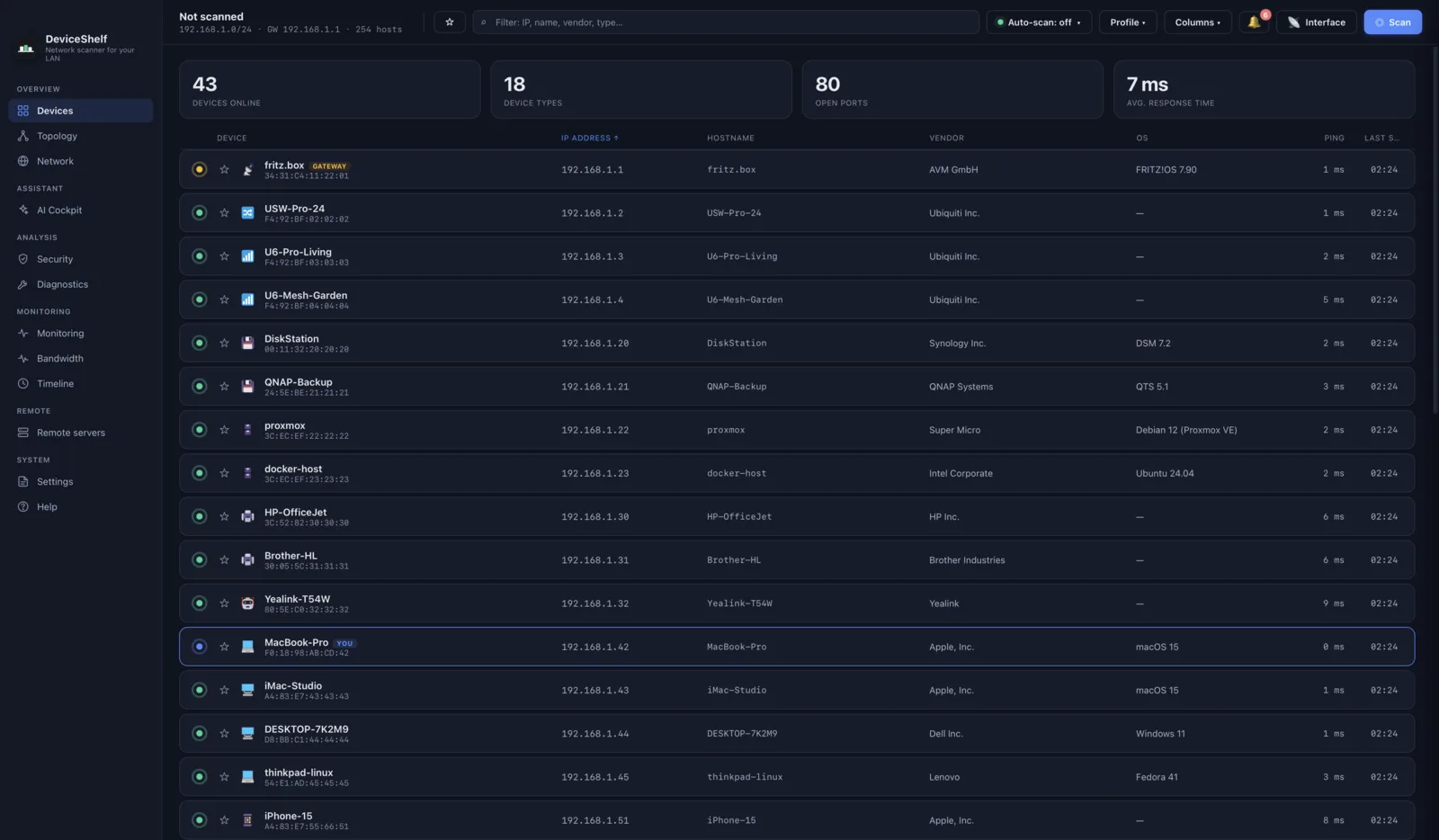
Ideale per: sapere che cosa sia ogni dispositivo ed essere avvisato quando ne arriva uno nuovo, senza che nulla esca dal tuo Mac.
Dove gli altri lo battono: costa, e per un semplice ping sweep è difficile giustificarlo. Nmap va più a fondo sulle porte. L'app di Fing è migliore sul telefono.
2. LanScan
Un classico essenziale del Mac App Store e il modo più rapido di rispondere alla domanda "quali indirizzi sono occupati". Discovery IPv4 con hostname, indirizzo MAC e produttore, aggiornato di frequente e con prova gratuita. Gli sblocchi a pagamento sono venduti come acquisti in-app, divisi tra il livello IPv4 Pro e quello IPv6, con un livello professionale più alto sopra questi. Non c'è monitoraggio e non c'è identificazione oltre al nome del produttore, quindi un Raspberry Pi e una presa smart tornano entrambi come un produttore e un indirizzo.
Per un'occhiata veloce a una subnet è difficile contestarlo. Il nostro approfondimento: DeviceShelf a confronto con LanScan.
Ideale per: una risposta rapida, economica e nativa su quali IP sono occupati.
Dove ci batte: più leggero, molto più economico e sull'App Store.
3. IP Scanner
Uno scanner nativo per Mac di lunga data, con un seguito affezionato e un buon voto sull'App Store, tra i più aggiornati di questo elenco. Trova i dispositivi, ti lascia dare loro un nome e un'icona così restano riconoscibili tra una scansione e l'altra, conserva lo storico di ciò che ha visto e copre ping, Wake-on-LAN e scansione delle porte. Il piano gratuito mostra fino a 15 dispositivi, che bastano per un monolocale ma non per una casa; l'upgrade Pro è un acquisto in-app unico, e c'è un'edizione Ultra separata e più cara che aggiunge le notifiche sui cambiamenti dei dispositivi.
Tra le opzioni native a pagamento è il nostro concorrente più vicino nello spirito: stessa piattaforma, stesso modello di acquisto unico, stessa preferenza per un elenco leggibile invece che per un dump di pacchetti. Punta sull'etichettatura manuale mentre noi puntiamo sull'identificazione automatica: una differenza di filosofia vera e propria, non un difetto.
Ideale per: chi ama curare a mano il proprio elenco di dispositivi e vuole che resti nel tempo.
Dove ci batte: più economico, affermato da anni, e il modello di annotazione manuale è davvero piacevole se ti diverte.
4. Network Radar
Un'altra opzione nativa per Mac, orientata più al monitoraggio continuo che alla singola passata. Scansiona per intervallo o per interfaccia, trova i dispositivi via Bonjour oltre che via IP e copre per bene la cassetta degli attrezzi: scansione porte, ping, traceroute, whois, Wake-on-LAN, spegnimento remoto. Ti avvisa anche quando un dispositivo entra o esce, con regole associate, e supporta Comandi rapidi. Si paga una tantum, senza acquisti in-app.
L'interfaccia è più densa di quella di LanScan e dà per scontato che tu sappia più o meno cosa stai guardando.
Ideale per: uno strumento nativo per Mac con avvisi di ingresso e uscita, a un prezzo una tantum basso.
Dove ci batte: costa un terzo del nostro prezzo, è maturo, e l'integrazione con Comandi rapidi è un tocco simpatico che noi non abbiamo.
5. Angry IP Scanner
Multipiattaforma, open source sotto licenza GPL, del tutto gratuito e una delle risposte davvero valide di questa pagina. Pinga un intervallo, risolve gli hostname, controlla le porte e si estende con moduli di raccolta dati collegabili, con un'ampia scelta di formati di esportazione. Le build per Mac includono il proprio runtime Java, quindi non devi installare nulla a parte, e ci sono pacchetti separati per Apple silicon e Intel.
Due cose da mettere sul piatto. Non c'è identificazione oltre a hostname e produttore, e non c'è né monitoraggio né storico. E l'ultima release, la 3.9.3, è uscita a novembre 2025 con dati produttore aggiornati, quindi il progetto resta curato. Il nostro confronto, per i casi in cui non basta: DeviceShelf a confronto con Angry IP Scanner.
Ideale per: scansione di intervalli gratuita, open source e multipiattaforma.
Dove ci batte: è gratis, è open source, e sarà ancora gratis tra dieci anni.
6. Nmap
Il port scanner più potente mai scritto, gratuito e open source, il metro con cui si misura la profondità di ogni altro strumento di questa pagina. Se il terminale non ti mette a disagio, nmap -sn 192.168.1.0/24 è un'ottima passata di discovery, e il suo fingerprinting di sistemi operativi e servizi va oltre qualsiasi interfaccia grafica qui presente. Il motore di scripting fa cose che il resto dell'elenco non sfiora nemmeno.
Il prezzo è la curva di apprendimento. Flag, formati di output e interpretazione dei risultati toccano a te, e le modalità di scansione più avanzate richiedono privilegi elevati. Non arriva con macOS: lo installi tu, dall'installer ufficiale, che porta con sé anche il front end Zenmap, oppure con Homebrew.
Ideale per: analisi approfondita di porte e servizi da parte di chi sa già quello che sta facendo.
Dove ci batte: profondità, scriptabilità e trent'anni di credibilità. Con Nmap non competiamo: facciamo un altro mestiere.
7. Fing Desktop
L'app desktop di Fing si abbina al suo popolarissimo scanner mobile e a un grande database di dispositivi alimentato dalla community, il che rende la sua identificazione davvero forte, visto che quel database è nutrito da milioni di telefoni. Il client desktop è curato e l'app mobile è di gran lunga il nome più conosciuto della categoria.
Il compromesso è architetturale. È gratis per uso personale, ma il piano gratuito si ferma a tre scansioni al giorno, e le cose per cui la gente lo vuole davvero (monitoraggio continuo, notifiche, il rilevatore avanzato di porte aperte, i controlli di vulnerabilità del router) stanno dietro un abbonamento annuale per il piano personale, che sale ripidamente per quello professionale. È anche cloud-based per scelta progettuale, al contrario del resto dell'elenco. Quale dei due modelli preferisci è una questione di gusto, non di risposta giusta. I dettagli: DeviceShelf a confronto con Fing.
Ideale per: chi vive sul telefono e vuole desktop e mobile sotto un unico account.
Dove ci batte: il database della community e un'app mobile con una diffusione che non possiamo eguagliare.
8. SoftPerfect Network Scanner
Molti lo danno per esclusiva Windows, e non è così: esistono build macOS attuali sia per Apple silicon sia per Intel, oltre a quelle Windows e Linux. Dopo Nmap è lo strumento più "da amministratore" della lista: ping sweep, scansione porte TCP e UDP, dettagli dei certificati SSL e TLS, scoperta delle cartelle condivise, Wake-on-LAN, spegnimento remoto ed esportazione in HTML, XML, JSON, CSV o testo semplice.
Due avvertenze per chi sta su Mac. Alcune delle sue funzioni più interessanti, in particolare le informazioni di sistema remote via WMI, puntano a macchine Windows, quindi la build macOS convince meno di quella Windows. E le licenze hanno un taglio aziendale: la prova gratuita mostra solo dieci dispositivi, e le licenze a pagamento vanno da una licenza domestica su un dispositivo a una licenza business singola, e salgono da lì, perpetue con un anno di aggiornamenti.
Ideale per: amministratori che vogliono formati di esportazione e dettaglio sui protocolli e non hanno bisogno di un'interfaccia elegante.
Dove ci batte: opzioni di esportazione, scansione UDP e un prezzo d'ingresso più basso per una singola licenza domestica.
9. La riga di comando di macOS
Vale la pena conoscerla anche se poi installi altro, perché non costa nulla ed è già lì. arp -a stampa i vicini di rete con cui il Mac ha parlato di recente, che dopo un po' di navigazione è un elenco parziale decente. ping conferma se un indirizzo specifico risponde. netstat -rn mostra la tabella di routing e ti dice la subnet, il numero che ogni altro strumento di questa pagina ti chiederà.
I limiti si vedono subito. La tabella ARP contiene solo i dispositivi con cui il Mac ha parlato, quindi è sempre incompleta. Non c'è identificazione, non ci sono informazioni sulle porte e non resta nulla tra un'esecuzione e l'altra. È un modo per controllare al volo una cosa, non per capire una rete.
Ideale per: un controllo da trenta secondi senza installare nulla.
Dove ci batte: gratis, immediata, già sul tuo Mac.
Advanced IP Scanner, e perché non è in elenco
Il nome più cercato della categoria non gira su macOS. Advanced IP Scanner esiste solo per Windows, non c'è una build per Mac e nessuna è stata annunciata. Questo spiazza parecchie persone che arrivano da Windows, perché è lo strumento che hanno usato per anni e la ricerca più ovvia porta a una pagina di download che, senza dirlo, non li aiuterà.
Farlo girare con Wine o in una macchina virtuale tecnicamente funziona, ma dà più grattacapi di quanti ne tolga, visto che le opzioni native qui sopra fanno lo stesso lavoro. Se vieni proprio da Advanced IP Scanner, la sensazione più simile te la danno DeviceShelf o LanScan; le differenze le trovi nel dettaglio nella nostra pagina sulle alternative ad Advanced IP Scanner.
Scansione LAN e analisi Wi-Fi non sono la stessa cosa
Vengono confuse di continuo, e comprare la categoria sbagliata è un classico modo di buttare via soldi.
Uno scanner LAN o IP, cioè tutto quello che trovi in questa pagina, lavora a livello di rete. Risponde a queste domande: quali dispositivi sono connessi, che cosa sono, che cosa stanno esponendo. Serve per l'inventario, per stanare un dispositivo sconosciuto, per controllare che cosa ha aperto una porta.
Un analizzatore Wi-Fi (WiFi Explorer, NetSpot, WiFi Signal e simili) lavora a livello radio. Risponde a un'altra domanda: perché qui il wireless va piano, tra sovrapposizione dei canali, potenza del segnale, interferenze e posizionamento degli access point. Non ti dirà che cosa c'è sulla tua rete.
Le descrizioni sull'App Store rendono facile sbagliarsi, perché "scanner Wi-Fi e LAN" di solito vuol dire che lo strumento scansiona una rete a cui sei arrivato via Wi-Fi, non che analizzi la radio. Se il tuo problema è "c'è collegato qualcosa che non conosco" oppure "mi serve un elenco dei dispositivi", vuoi uno scanner LAN. Se invece è "in camera da letto il Wi-Fi va male", niente in questa pagina ti aiuterà: ti serve un analizzatore.
Fianco a fianco
| Strumento | DeviceShelf | LanScan | IP Scanner | Network Radar | Angry IP | Nmap | Fing | SoftPerfect |
|---|---|---|---|---|---|---|---|---|
| Prezzo | Una tantum | Gratis + acquisti in-app a pagamento | Gratis (15 dispositivi) + upgrade a pagamento | Una tantum | Gratis (OSS) | Gratis (OSS) | Piano gratuito + abbonamento | Prova + licenza a pagamento |
| App Mac nativa | ✓ | ✓ | ✓ | ✓ | ✓ (Java incluso) | CLI | ✓ | ✓ |
| Identificazione dispositivi | ✓ (multi-segnale, AI opz.) | Solo produttore | Produttore + etichette manuali | Produttore + Bonjour | — | Rilevamento OS/servizi | ✓ (DB cloud) | Produttore + servizi |
| Panoramica porte aperte | ✓ | Di base | ✓ | ✓ | Di base | ✓✓ | Piano a pagamento | ✓ (TCP + UDP) |
| Monitoraggio e avvisi sui nuovi dispositivi | ✓ | — | Edizione Ultra | ✓ | — | — | Piano a pagamento | — |
| Elenco client del router | ✓ (17 marchi) | — | — | — | — | — | ~ | — |
| Report di sicurezza | ✓ | — | — | — | — | Manuale (script) | Piano a pagamento | Dettagli TLS |
| Funziona senza account/cloud | ✓ | ✓ | ✓ | ✓ | ✓ | ✓ | Limitato | ✓ |
✓ = sì · — = no · ~ = limitato. Prezzi e funzioni verificati a luglio 2026 sulle schede App Store e sulle pagine dei produttori, e riportati nella valuta indicata da ciascuno; variano per piano, area geografica e versione, e possono esserci imposte da aggiungere. Controlla prima di comprare.
Quale scegliere?
"Voglio solo vedere cosa c'è sulla mia rete"
Parti dal gratis. Angry IP Scanner se un'interfaccia spartana non ti disturba, il piano gratuito di LanScan se lo vuoi nativo. Entrambi rispondono in un minuto. Spesso l'elenco solleva più domande di quante ne chiuda, perché una colonna di nomi di produttori non spiega granché. È lì che uno scanner capace di identificare comincia a ripagarsi.
"Sono passato da Windows e mi manca Advanced IP Scanner"
Non esiste una versione Mac e non arriverà. DeviceShelf è quello che gli somiglia di più: un pulsante di scansione, un elenco leggibile, niente da configurare. LanScan è il più vicino come leggerezza, se cerchi qualcosa di minimale. I dettagli nella nostra pagina sulle alternative ad Advanced IP Scanner.
"C'è collegato qualcosa che non conosco e voglio sapere cos'è"
Qui serve identificazione, non rilevamento, il che esclude quasi tutti gli strumenti gratuiti: ti restituiranno lo stesso indirizzo MAC che il router ti aveva già mostrato. DeviceShelf e Fing sono i due che tentano davvero una risposta. Noi lo facciamo in locale, Fing lo fa contro il suo database cloud. Scegli in base a questa differenza.
"Mi basta il gratis"
Angry IP Scanner, ed è uno strumento davvero valido. Se il terminale non ti spaventa, Nmap è più potente di qualunque altra cosa qui, a qualsiasi prezzo. Nessuno dei due però sorveglia la rete al posto tuo, ed è proprio la linea da cui cominciano gli strumenti a pagamento.
"Voglio gli avvisi ma non un altro abbonamento"
Network Radar è il modo più economico di avere avvisi di ingresso e uscita su un Mac. DeviceShelf costa di più e fa di più con quello che trova: identificazione, storico, una vista di sicurezza e un'unica licenza che copre anche Windows e Linux. Anche Fing lo fa, ma solo con l'abbonamento.
"Gestisco la rete di un piccolo ufficio"
Ti servono monitoraggio e una traccia, non un pulsante di scansione: avvisi quando compare un dispositivo, storico di cosa era collegato, visibilità sulle porte esposte. DeviceShelf e Network Radar coprono entrambi questo scenario, e SoftPerfect merita un'occhiata se i formati di esportazione contano per te. La nostra edizione server aggiunge monitoraggio headless continuo, avvisi e un'API, se lo vuoi in funzione su qualcosa che non sia la tua scrivania.
"Mi serve analisi approfondita di porte e vulnerabilità"
Nmap, senza esitazione, ed è gratis. Gli scanner grafici, il nostro compreso, non provano nemmeno a competere su quel terreno.
La tua prima scansione, passo per passo
Qualunque strumento tu scelga, la prima esecuzione somiglia più o meno a questa.
1. Collegati alla rete che vuoi guardare. Gli scanner vedono la rete a cui il Mac è collegato. Su una VLAN ospiti o su una VPN scansionerai quella, ed è il motivo più comune per cui una prima scansione torna quasi vuota.
2. Verifica la tua subnet. Quasi tutti gli strumenti la rilevano da soli. Se ti serve saperla, Impostazioni di Sistema mostra il tuo IP, oppure netstat -rn | grep default ti dà il router. Le reti domestiche di solito sono 192.168.0.x, 192.168.1.x o 10.0.0.x.
3. Consenti l'accesso alla rete locale. macOS lo chiede la prima volta che un'app prova a raggiungere altri dispositivi. Se rifiuti, la scansione non restituisce assolutamente nulla, e conviene saperlo prima di concludere che lo strumento è rotto. La trovi in Impostazioni di Sistema, Privacy e sicurezza, Rete locale.
4. Avvia la scansione, poi aspetta il secondo passaggio. Gli host attivi compaiono in pochi secondi; hostname, produttori e identificazione si risolvono nel mezzo minuto successivo, mentre lo strumento interroga ogni dispositivo. Giudicare i risultati dopo quattro secondi è ingiusto verso qualsiasi strumento di questa pagina.
5. Passa in rassegna quello che non riconosci. Quelli ovvi li spunti dal produttore. Per il resto, di solito è una porta aperta a tradirli: 631 è una stampante, 445 una condivisione file, 554 una videocamera. Prima di dare per scontato un intruso, ricorda che i telefoni randomizzano l'indirizzo MAC su ogni rete, quindi le voci sconosciute sono quasi sempre dispositivi tuoi.
6. Fissa una baseline. La scansione è solo metà del valore. Sapere com'è fatta la normalità è ciò che rende evidente il prossimo dispositivo inatteso, ed è l'argomento a favore di uno strumento che continua a guardare invece di uno che lanci quando sei già preoccupato.
Prova DeviceShelf gratis per 7 giorni Vedi il confronto completo
Le domande che si fanno davvero
macOS include uno scanner di rete?
Nessuno con interfaccia grafica. Network Utility, che offriva una scansione delle porte di base e un ping, è stata dichiarata obsoleta in Big Sur e poi rimossa, senza sostituti. Gli strumenti da riga di comando rimasti (arp, ping, netstat) elencano qualche vicino di rete ma non ti dicono che cosa siano. Nmap non è preinstallato.
Esiste una versione di Advanced IP Scanner per Mac?
No, e nessuna è stata annunciata. Esiste solo per Windows. Guarda la sezione qui sopra per capire cosa usare al suo posto.
È legale scansionare la mia rete?
Scansionare una rete di cui sei proprietario o amministratore è prassi comune ed è ciò per cui questi strumenti esistono. Scansionare reti altrui senza autorizzazione è un'altra faccenda e nel tuo paese può benissimo essere illegale. Resta sulla tua LAN.
Perché una scansione mostra dispositivi che non riconosco?
Di solito perché telefoni e portatili randomizzano l'indirizzo hardware su ogni rete per impostazione predefinita, quindi i tuoi stessi dispositivi si presentano come estranei. Gli altri sono in genere domotica, un televisore o una stampante nascosti dietro un nome di produttore poco eloquente. Gli intrusi veri sono rari ma non impossibili, ed è la ragione per cui conviene uno strumento che identifica i dispositivi invece di limitarsi a elencarli.
Devo per forza pagare uno scanner di rete?
Non per un'occhiata una tantum: Angry IP Scanner e il piano gratuito di LanScan bastano. Pagare ha senso quando devi sapere che cosa sia ogni dispositivo, vuoi un avviso quando ne compare uno nuovo o ti serve traccia di che cosa era collegato la settimana scorsa.
Uno scanner rallenta la rete?
Non in modo percepibile. Una passata su una subnet domestica sono qualche migliaio di pacchetti piccoli in pochi secondi. Una scansione aggressiva delle porte su un intervallo ampio pesa di più, e certi dispositivi IoT più vecchi mal sopportano di essere sondati: per questo esistono profili di scansione più delicati.
Funziona qualcosa di tutto questo su iPhone o iPad?
In parte. iOS limita ciò che un'app può vedere della rete locale molto più di macOS, quindi gli scanner mobili sono più ristretti per costruzione. DeviceShelf ha app per iOS e Android che lavorano dentro quei limiti e sanno leggere l'elenco client del router per colmare i vuoti.
Tutti i nomi di prodotto, i loghi e i marchi appartengono ai rispettivi proprietari. Vengono citati qui solo a scopo di identificazione e confronto e non implicano alcuna affiliazione o approvazione. Le informazioni su funzioni e prezzi provengono da fonti pubbliche e possono cambiare; se noti qualcosa di superato, faccelo sapere.