Le meilleur scanner réseau pour Mac en 2026 : 9 outils comparés
macOS est la seule plateforme de bureau livrée sans scanner réseau, et plusieurs outils qu'on recommande encore n'ont jamais été portés sur Mac. Voici ce qui tourne réellement sous macOS, ce que coûte chaque option, et laquelle correspond à votre besoin.
En toute transparence : DeviceShelf est notre propre application et nous l'avons placée en tête. Nous estimons qu'elle mérite cette place pour l'usage décrit plus bas, et nous disons sans détour, sous chacun des huit autres outils, ce qu'ils font mieux que nous. Trois d'entre eux sont gratuits.
Quel est le meilleur scanner réseau pour Mac ?
Pour la plupart des gens, c'est DeviceShelf : le seul outil de ce comparatif à réunir découverte, identification, surveillance et rapport de sécurité dans une seule application Mac native, pour un achat unique et sans compte. S'il vous faut juste une liste d'IP rapide et gratuite, LanScan fait cela très bien. Si vous cherchez la profondeur d'analyse maximale et que le terminal ne vous fait pas peur, Nmap est gratuit et inégalé. Quant à Advanced IP Scanner, l'outil que les habitués de Windows cherchent le plus souvent, il ne tourne tout simplement pas sur macOS. Le reste de cette page défend chacun de ces choix, outil par outil.
Pourquoi il en faut un sur Mac
macOS n'en fournit aucun
Windows dispose d'une douzaine de scanners gratuits depuis vingt ans. macOS n'en intègre aucun. Network Utility, la petite application fournie avec le système qui proposait un ping et un balayage de ports sommaire, a été dépréciée dans Big Sur puis retirée, sans rien pour la remplacer. Il reste des commandes Unix vieilles de plusieurs décennies : arp -a liste les voisins avec lesquels votre Mac a récemment échangé, ping teste une adresse à la fois, netstat montre vos propres connexions. Aucune ne vous dit ce qu'un appareil est, et nmap, l'outil vers lequel se tournent la plupart des tutoriels, n'est pas installé d'origine.
Le manque est donc réel, et tous les outils ci-dessous existent pour le combler.
Il y a bien plus de monde sur votre réseau qu'avant
Un foyer qui avait autrefois un portable et une imprimante fait aujourd'hui tourner un téléviseur, deux enceintes, une sonnette, un thermostat, un aspirateur robot, trois téléphones et ce qu'un invité a apporté avec lui. La plupart de ces appareils n'ont ni écran ni interface : le réseau est le seul endroit où ils sont visibles. Quand quelque chose déraille, une caméra qui sature la liaison montante ou un appareil qui a cessé de répondre en silence, la liste de clients du routeur est le pire endroit où chercher. Elle affiche une adresse MAC et pas grand-chose d'autre.
Le problème de l'appareil inconnu
La raison la plus fréquente de chercher un scanner, c'est un nom inconnu dans la liste du routeur. Autant le comprendre avant d'acheter quoi que ce soit, car l'explication habituelle n'a rien de spectaculaire : téléphones et portables récents changent d'adresse matérielle sur chaque réseau par défaut, et un appareil familier peut donc apparaître comme un étranger. Il arrive que de vrais inconnus se glissent dans la liste, mais les adresses aléatoires expliquent l'essentiel des frayeurs. Un scanner qui identifie les appareils par les services qu'ils font tourner, plutôt que par le seul préfixe fabricant, fait la différence entre une réponse utile et une plus longue liste de valeurs hexadécimales. Nous avons écrit un article plus détaillé sur la traque d'un appareil inconnu, si c'est ce qui vous amène ici.
À qui cette page s'adresse
À trois profils, en gros. Ceux qui veulent savoir ce qui se trouve sur leur réseau domestique et être prévenus quand cela change. Ceux qui viennent de Windows et cherchent l'outil qu'ils avaient là-bas. Et les administrateurs qui ont besoin d'un inventaire de petit bureau, avec une trace de ce qui s'est connecté et quand. Le bon choix diffère selon le profil, et c'est tout l'objet de la section de sélection.
Notre méthode de comparaison
Nous développons un scanner réseau : prenez donc notre classement pour une opinion argumentée, pas pour un audit neutre. Ce que nous pouvons faire, c'est en expliciter les bases.
Chaque outil présenté ici tourne sous une version récente de macOS, sur puce Apple, et a été installé puis utilisé sur un réseau domestique ordinaire et hétérogène : un routeur, un NAS, des imprimantes, quelques objets connectés, des téléphones et des portables, une quarantaine d'adresses occupées. Nous avons regardé six choses.
- Découverte. Trouve-t-il tout ce qui est connecté, y compris les appareils qui ignorent un simple ping ?
- Identification. Au-delà du préfixe fabricant, déduit-il ce qu'est vraiment l'appareil ?
- Surveillance. Continue-t-il à observer et vous signale-t-il l'arrivée d'un nouvel appareil, ou le scan n'est-il qu'un instantané ?
- Prérequis. Java, terminal, compte, service cloud, droits administrateur ?
- Coût. Le vrai montant, achats intégrés compris, et ce que la formule gratuite laisse réellement de côté.
- Destination des données. L'outil travaille-t-il entièrement sur votre machine, ou envoie-t-il ailleurs ce qu'il trouve ?
Les tarifs et les fonctionnalités annoncées par les autres éditeurs proviennent de leurs fiches App Store et de leurs pages produit publiques, vérifiées en juillet 2026. Quand le site d'un éditeur et sa fiche App Store se contredisent, nous avons retenu le chiffre de l'App Store, puisque c'est celui que vous payez. Les produits évoluent ; si quelque chose est faux, dites-le-nous et nous corrigerons.
Les neuf outils
1. DeviceShelf
Un clic scanne votre Wi-Fi ou votre LAN et renvoie tous les appareils connectés avec leur nom, leur fabricant, leurs ports ouverts et une réponse motivée sur la nature réelle de l'appareil : une imprimante, une caméra, un NAS, le téléphone de quelqu'un. L'identification ne repose pas sur un signal unique : elle croise la base fabricants IEEE, les enregistrements de service mDNS et Bonjour, les annonces SSDP et UPnP, le SNMP quand un appareil répond, les bannières HTTP et un jeu d'empreintes hors ligne. Vous pouvez aussi, si vous le souhaitez, brancher un modèle d'IA pour raisonner sur les cas restants, et l'application lit la liste de clients de votre routeur (dix-sept marques prises en charge) pour attraper les appareils qui restent muets pendant un balayage.
Ensuite, elle continue de surveiller. Un nouvel appareil déclenche une alerte, vous obtenez l'historique de ce qui s'est connecté et quand, un aperçu de sécurité des ports exposés, la bande passante en direct par appareil et, sur l'édition serveur, une surveillance de disponibilité en continu.
Tout reste sur la machine. Pas de compte, pas de synchronisation cloud, pas de télémétrie, et l'étape IA comme la recherche d'empreintes en ligne restent désactivées tant que vous ne les activez pas. La licence est un achat unique et couvre macOS, Windows et Linux, avec un essai de 7 jours et aucun abonnement.
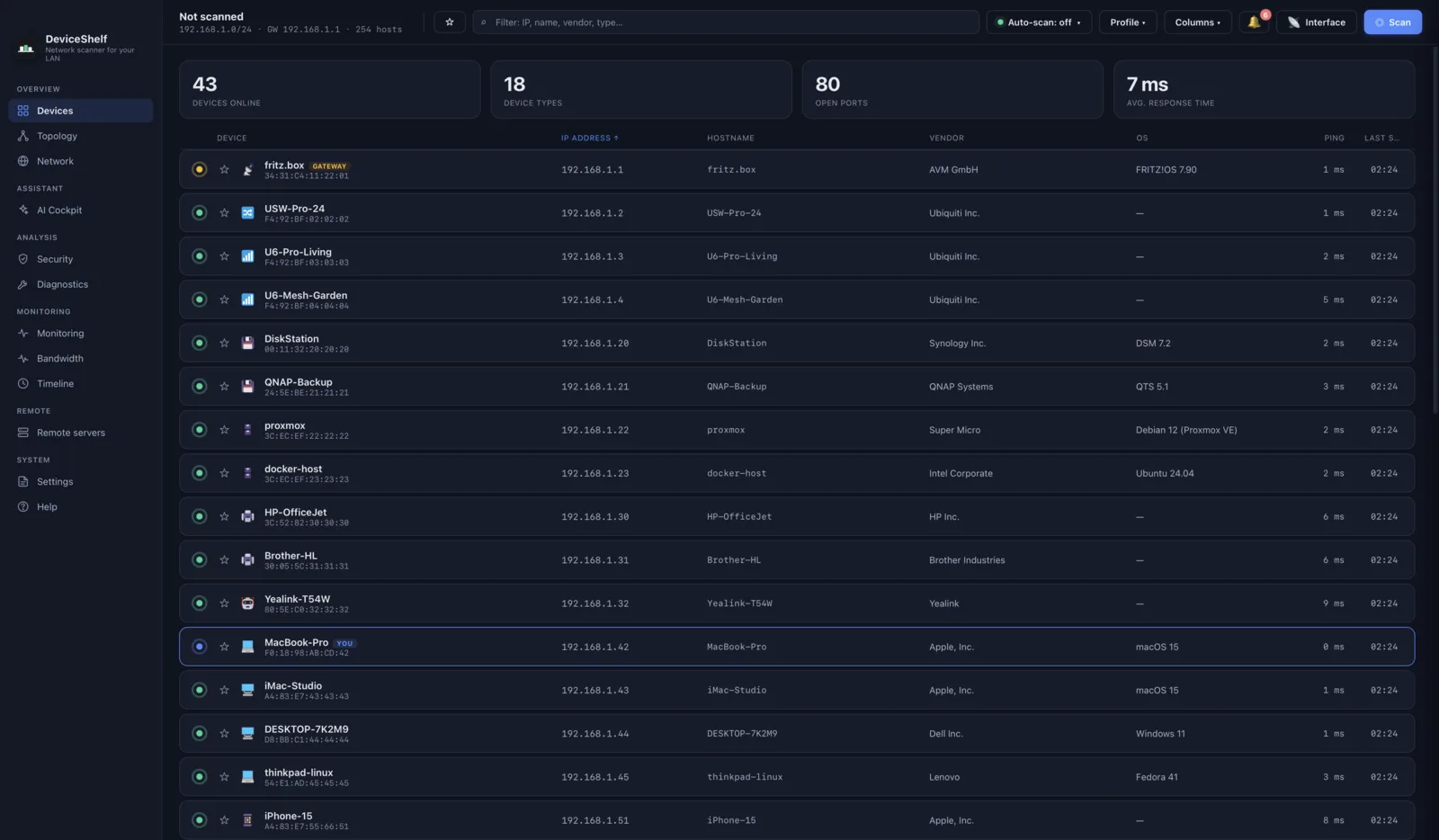
Idéal pour : savoir ce qu'est chaque appareil et être averti quand un nouveau arrive, sans que rien ne quitte votre Mac.
Ce que d'autres font mieux : c'est payant, et pour un simple balayage ping, difficile à justifier. Nmap va plus loin sur les ports. L'application mobile de Fing est meilleure sur un téléphone.
2. LanScan
Un classique épuré du Mac App Store, et la façon la plus rapide de répondre à la question « quelles adresses sont occupées ? ». Découverte IPv4 avec nom d'hôte, adresse MAC et fabricant, mise à jour régulièrement, et proposée avec une version d'essai gratuite. Les déblocages payants passent par des achats intégrés, répartis entre une formule IPv4 Pro et une formule IPv6, avec une formule professionnelle plus haut encore. Ni surveillance, ni identification au-delà du nom du fabricant : un Raspberry Pi et une prise connectée reviennent tous deux sous la forme d'un fabricant et d'une adresse.
Pour jeter un œil rapide à un sous-réseau, difficile de faire la fine bouche. Notre analyse détaillée : DeviceShelf comparé à LanScan.
Idéal pour : une réponse native, rapide et bon marché à la question des IP occupées.
Ce qu'il fait mieux que nous : plus léger, bien moins cher, et disponible sur l'App Store.
3. IP Scanner
Un scanner natif Mac établi de longue date, avec un public fidèle, une bonne note sur l'App Store, et parmi les outils les plus activement mis à jour de cette liste. Il découvre les appareils, vous laisse les nommer et leur attribuer des icônes pour qu'ils restent reconnaissables d'un scan à l'autre, garde un historique de ce qui a été vu, et couvre le ping, le Wake-on-LAN et le balayage de ports. La formule gratuite affiche jusqu'à 15 appareils, ce qui suffit pour un petit appartement et pas pour une maison ; le passage à Pro est un achat intégré unique, et une édition Ultra distincte, plus chère, ajoute les notifications lorsqu'un appareil change.
Parmi les options payantes natives Mac, c'est notre concurrent le plus proche par l'esprit : même plateforme, même modèle d'achat unique, et le même goût pour une liste lisible plutôt qu'un vidage de paquets. Il mise sur l'étiquetage manuel là où nous misons sur l'identification automatique. C'est une vraie divergence de philosophie, pas un défaut.
Idéal pour : ceux qui aiment composer eux-mêmes leur liste d'appareils et la voir persister.
Ce qu'il fait mieux que nous : moins cher, bien installé, et le modèle d'annotation manuelle est franchement agréable si on y prend goût.
4. Network Radar
Encore un outil natif Mac, davantage tourné vers la surveillance continue que vers le balayage ponctuel. Il scanne par plage ou par interface, découvre aussi bien en Bonjour qu'en IP, et couvre correctement la panoplie : balayage de ports, ping, traceroute, whois, Wake-on-LAN, extinction à distance. Il vous alerte également quand des appareils arrivent ou repartent, avec des règles associées, et prend en charge Raccourcis. Achat unique, sans achats intégrés.
L'interface est plus dense que celle de LanScan et suppose que vous savez à peu près ce que vous regardez.
Idéal pour : un outil natif Mac avec alertes d'arrivée et de départ, à petit prix et en achat unique.
Ce qu'il fait mieux que nous : un tiers de notre prix, une longue maturité, et l'intégration à Raccourcis, une jolie touche que nous n'avons pas.
5. Angry IP Scanner
Multiplateforme, open source sous licence GPL, entièrement gratuit, et l'une des vraies bonnes réponses de cette page. Il envoie des pings sur une plage, résout les noms d'hôte, teste des ports et s'étend par des collecteurs de données enfichables, avec un large choix de formats d'export. Les versions Mac embarquent leur propre environnement Java, il n'y a donc rien à installer à côté, et des paquets distincts sont fournis pour puce Apple et pour Intel.
Deux points à peser. Il n'y a aucune identification au-delà du nom d'hôte et du fabricant, ni surveillance, ni historique. Et la dernière version, 3.9.3, est sortie en novembre 2025 avec des données constructeur actualisées : le projet reste entretenu. Notre comparatif, pour les cas où cela ne suffit pas : DeviceShelf comparé à Angry IP Scanner.
Idéal pour : le balayage de plages, gratuit, open source et multiplateforme.
Ce qu'il fait mieux que nous : gratuit, open source, et il le sera encore dans dix ans.
6. Nmap
Le scanner de ports le plus complet jamais écrit, gratuit et open source, et la référence à laquelle tous les autres outils de cette page se mesurent en matière de profondeur. Si le terminal ne vous fait pas peur, nmap -sn 192.168.1.0/24 constitue un excellent balayage de découverte, et sa détection d'empreintes d'OS et de services va plus loin que n'importe quelle interface graphique présentée ici. Son moteur de scripts fait des choses que le reste de cette liste n'approche même pas.
Le prix à payer, c'est la courbe d'apprentissage. Les options, les formats de sortie et l'interprétation des résultats sont votre affaire, et les modes de scan avancés réclament des privilèges élevés. Il n'est pas fourni avec macOS : vous l'installez vous-même, soit depuis le programme d'installation officiel, qui embarque aussi l'interface Zenmap, soit via Homebrew.
Idéal pour : l'analyse poussée des ports et des services, par quelqu'un qui sait déjà ce qu'il fait.
Ce qu'il fait mieux que nous : la profondeur, la scriptabilité et trente ans de crédibilité. Nous ne concurrençons pas Nmap, nous couvrons un autre besoin.
7. Fing Desktop
L'application de bureau de Fing fonctionne en tandem avec son scanner mobile très populaire et une vaste base d'appareils alimentée par la communauté, ce qui rend son identification réellement solide, puisque cette base est nourrie par des millions de téléphones. Le client de bureau est soigné, et l'application mobile est de loin le nom le plus connu de la catégorie.
Le compromis est architectural. C'est gratuit pour un usage personnel, mais la formule gratuite est plafonnée à trois scans par jour, et ce que les gens veulent vraiment (surveillance continue, notifications, détecteur avancé de ports ouverts, contrôle des vulnérabilités du routeur) se trouve derrière un abonnement annuel pour la formule personnelle, qui grimpe fortement pour la formule professionnelle. L'outil est aussi adossé au cloud par conception, contrairement au reste de cette liste. Choisir entre ces deux modèles relève de la préférence, pas de la bonne réponse. Détails : DeviceShelf comparé à Fing.
Idéal pour : ceux qui vivent sur leur téléphone et veulent le bureau et le mobile dans un seul compte.
Ce qu'il fait mieux que nous : la base communautaire, et une application mobile dont nous ne pouvons pas égaler la portée.
8. SoftPerfect Network Scanner
On le croit souvent réservé à Windows, à tort : il existe des versions macOS à jour pour puce Apple comme pour Intel, en plus de Windows et Linux. C'est l'outil le plus orienté administrateur de cette page après Nmap : balayage ping, balayage de ports TCP et UDP, détails des certificats SSL et TLS, découverte des dossiers partagés, Wake-on-LAN, extinction à distance, et export en HTML, XML, JSON, CSV ou texte brut.
Deux réserves pour les utilisateurs Mac. Certaines de ses fonctions les plus intéressantes, en particulier les informations système distantes via WMI, visent des cibles Windows ; la version macOS est donc moins convaincante que la version Windows. Et la tarification est taillée pour les entreprises : l'essai gratuit n'affiche que dix appareils, et les licences payantes vont d'une licence domestique mono-poste à une licence professionnelle mono-poste, et davantage ensuite : des licences perpétuelles assorties d'un an de mises à jour.
Idéal pour : les administrateurs qui veulent des formats d'export et du détail protocolaire, sans avoir besoin d'une belle interface.
Ce qu'il fait mieux que nous : les options d'export, le balayage UDP, et un ticket d'entrée moins cher pour une licence domestique unique.
9. La ligne de commande macOS
À connaître même si vous installez autre chose, parce que cela ne coûte rien et que c'est déjà là. arp -a affiche les voisins avec lesquels votre Mac a échangé récemment, ce qui donne une liste partielle correcte après un peu de navigation. ping confirme si une adresse précise répond. netstat -rn montre votre table de routage et vous donne votre sous-réseau, ce fameux nombre que tous les autres outils de cette page réclament.
Les limites arrivent vite. La table ARP ne contient que les appareils auxquels votre Mac a parlé, elle est donc toujours incomplète. Pas d'identification, aucune information sur les ports, et rien n'est conservé d'une exécution à l'autre. C'est un moyen de vérifier quelque chose rapidement, pas de comprendre un réseau.
Idéal pour : une vérification de trente secondes, sans rien installer.
Ce qu'elle fait mieux que nous : gratuite, immédiate, déjà présente sur votre Mac.
Advanced IP Scanner, et pourquoi il n'est pas ici
Le nom le plus recherché de la catégorie ne tourne pas sous macOS. Advanced IP Scanner est réservé à Windows, il n'existe aucune version Mac et aucune n'a été annoncée. Beaucoup de gens venus de Windows s'y trompent, parce que c'est l'outil qu'ils ont utilisé pendant des années et que la recherche évidente renvoie vers une page de téléchargement qui ne leur servira à rien.
Le faire tourner via Wine ou une machine virtuelle fonctionne techniquement, mais donne plus de mal que cela n'en vaut la peine, puisque les options natives ci-dessus font le même travail. Si vous venez précisément d'Advanced IP Scanner, ce qui s'en rapproche le plus par l'esprit, c'est DeviceShelf ou LanScan ; nous détaillons les différences sur notre page alternatives à Advanced IP Scanner.
Scanner un LAN, ce n'est pas analyser le Wi-Fi
Ces deux catégories sont sans arrêt confondues, et se tromper de rayon est une façon courante de dépenser pour rien.
Un scanner LAN ou IP, soit tout ce qui figure sur cette page, travaille à la couche réseau. Il répond à ces questions : quels appareils sont connectés, que sont-ils, qu'exposent-ils. Servez-vous-en pour l'inventaire, pour retrouver un appareil inconnu, pour vérifier ce qui a ouvert un port.
Un analyseur Wi-Fi (WiFi Explorer, NetSpot, WiFi Signal et consorts) travaille à la couche radio. Il répond à cette question : pourquoi le sans-fil rame-t-il ici ? Chevauchement de canaux, puissance du signal, interférences, emplacement des bornes. Il ne vous dira pas ce qui se trouve sur votre réseau.
Les formulations de l'App Store facilitent la confusion, car « scanner Wi-Fi et LAN » signifie en général que l'outil scanne un réseau auquel vous êtes arrivé par Wi-Fi, pas qu'il analyse la radio. Si votre problème est « quelque chose d'inconnu est connecté » ou « j'ai besoin d'une liste d'appareils », vous cherchez un scanner LAN. Si c'est « le Wi-Fi passe mal dans la chambre du fond », rien sur cette page ne vous aidera et il vous faut un analyseur.
Côte à côte
| Outil | DeviceShelf | LanScan | IP Scanner | Network Radar | Angry IP | Nmap | Fing | SoftPerfect |
|---|---|---|---|---|---|---|---|---|
| Prix | Achat unique | Gratuit + achats intégrés payants | Gratuit (15 appareils) + mise à niveau payante | Achat unique | Gratuit (OSS) | Gratuit (OSS) | Formule gratuite + abonnement | Essai + licence payante |
| Application Mac native | ✓ | ✓ | ✓ | ✓ | ✓ (Java embarqué) | CLI | ✓ | ✓ |
| Identification des appareils | ✓ (multi-signal, IA en option) | Fabricant seulement | Fabricant + étiquettes manuelles | Fabricant + Bonjour | — | Détection OS/services | ✓ (base cloud) | Fabricant + services |
| Vue des ports ouverts | ✓ | Basique | ✓ | ✓ | Basique | ✓✓ | Formule payante | ✓ (TCP + UDP) |
| Surveillance & alertes nouveaux appareils | ✓ | — | Édition Ultra | ✓ | — | — | Formule payante | — |
| Liste de clients du routeur | ✓ (17 marques) | — | — | — | — | — | ~ | — |
| Rapport de sécurité | ✓ | — | — | — | — | Manuel (scripts) | Formule payante | Détails TLS |
| Fonctionne sans compte ni cloud | ✓ | ✓ | ✓ | ✓ | ✓ | ✓ | Limité | ✓ |
✓ = oui · — = non · ~ = limité. Tarifs et fonctionnalités vérifiés en juillet 2026 sur les fiches App Store et les pages des éditeurs, et indiqués dans la devise affichée par chaque éditeur ; ils varient selon la formule, la région et la version, et des taxes peuvent s'ajouter. Vérifiez avant d'acheter.
Lequel choisir ?
« Je veux juste voir ce qu'il y a sur mon réseau »
Commencez par le gratuit. Angry IP Scanner si une interface utilitaire ne vous gêne pas, la formule gratuite de LanScan si vous préférez du natif. Les deux répondent à la question en une minute. La liste soulève souvent plus de questions qu'elle n'en règle, car une colonne de noms de fabricants n'explique rien. C'est là qu'un scanner capable d'identifier commence à se rentabiliser.
« J'arrive de Windows et Advanced IP Scanner me manque »
Il n'existe pas de version Mac et il n'y en aura pas. DeviceShelf s'en rapproche le plus par l'esprit : un bouton de scan, une liste lisible, rien à configurer. LanScan s'en rapproche le plus par la légèreté si vous voulez le strict minimum. Détails sur notre page alternatives à Advanced IP Scanner.
« Un truc inconnu est connecté et je veux savoir ce que c'est »
Cela demande de l'identification, pas de la découverte, ce qui écarte la plupart des outils gratuits. Ils vous tendront la même adresse MAC que votre routeur vous a déjà montrée. DeviceShelf et Fing sont les deux qui tenteront vraiment une réponse. Nous le faisons en local, Fing le fait en interrogeant sa base cloud. Choisissez sur cette différence.
« Le gratuit me suffit »
Angry IP Scanner, et c'est un très bon outil. Si le terminal ne vous effraie pas, Nmap est plus puissant que tout le reste ici, à n'importe quel prix. Ni l'un ni l'autre ne surveillera le réseau à votre place, et c'est précisément la frontière où commencent les outils payants.
« Je veux des alertes, pas un abonnement de plus »
Network Radar est la façon la moins chère d'avoir des alertes d'arrivée et de départ sur un Mac. DeviceShelf coûte plus cher et fait plus de choses avec ce qu'il trouve : identification, historique, vue de sécurité, et une licence qui couvre aussi Windows et Linux. Fing le fait également, mais seulement dans l'abonnement.
« J'administre le réseau d'un petit bureau »
Il vous faut de la surveillance et une trace, pas un bouton de scan : des alertes quand un appareil apparaît, l'historique de ce qui s'est connecté, la visibilité sur les ports exposés. DeviceShelf et Network Radar couvrent tous deux ce terrain, et SoftPerfect mérite un coup d'œil si les formats d'export comptent pour vous. Notre édition serveur ajoute la surveillance continue sans interface, les alertes et une API, si vous voulez la faire tourner ailleurs que sur votre bureau.
« J'ai besoin d'une analyse poussée des ports et des vulnérabilités »
Nmap, sans hésiter, et c'est gratuit. Les scanners graphiques, le nôtre compris, ne cherchent pas à rivaliser sur ce terrain.
Votre premier scan, étape par étape
Quel que soit l'outil retenu, la première exécution ressemble à peu près à ceci.
1. Connectez-vous au réseau que vous voulez examiner. Les scanners voient le réseau auquel votre Mac est rattaché. Sur un VLAN invité ou un VPN, c'est celui-là que vous scannerez, et c'est la raison la plus fréquente pour laquelle un premier scan revient presque vide.
2. Vérifiez votre sous-réseau. La plupart des outils le détectent. Si vous devez le trouver vous-même, les Réglages Système affichent votre IP, et netstat -rn | grep default vous donne le routeur. Les réseaux domestiques sont en général en 192.168.0.x, 192.168.1.x ou 10.0.0.x.
3. Autorisez l'accès au réseau local. macOS pose la question la première fois qu'une application cherche à joindre d'autres appareils. Refusez, et le scan ne renvoie strictement rien : autant le savoir avant de conclure que l'outil est cassé. Cela se règle dans Réglages Système, Confidentialité et sécurité, Réseau local.
4. Lancez le scan, puis attendez la seconde passe. Les hôtes actifs apparaissent en quelques secondes ; noms d'hôte, fabricants et identification se résolvent dans la demi-minute qui suit, à mesure que l'outil interroge chaque appareil. Juger le résultat au bout de quatre secondes est injuste pour tous les outils présentés ici.
5. Passez en revue ce que vous ne reconnaissez pas. Éliminez les évidences par le fabricant. Pour le reste, un port ouvert est en général l'indice décisif : 631 c'est une imprimante, 445 un partage de fichiers, 554 une caméra. Avant de conclure à l'intrusion, rappelez-vous que les téléphones rendent leur adresse MAC aléatoire sur chaque réseau : les entrées inconnues sont le plus souvent des appareils qui vous appartiennent.
6. Prenez une référence. Le scan ne représente que la moitié de l'intérêt. Savoir à quoi ressemble la normale, c'est ce qui rendra le prochain appareil inattendu évident. D'où l'argument en faveur d'un outil qui surveille en continu plutôt que d'un outil qu'on lance une fois qu'on s'inquiète déjà.
Essayer DeviceShelf gratuitement pendant 7 jours Voir le comparatif complet
Les questions qui reviennent
macOS intègre-t-il un scanner réseau ?
Pas d'outil graphique. Network Utility, qui proposait un balayage de ports basique et un ping, a été dépréciée dans Big Sur puis retirée, sans remplacement. Les commandes qui subsistent (arp, ping, netstat) listent quelques voisins, sans jamais vous dire ce qu'est chaque appareil. Nmap n'est pas installé d'origine.
Existe-t-il une version Mac d'Advanced IP Scanner ?
Non, et aucune n'a été annoncée. Il ne fonctionne que sous Windows. Voyez la section plus haut pour les solutions de rechange.
Ai-je le droit de scanner mon propre réseau ?
Scanner un réseau qui vous appartient ou que vous administrez est une pratique banale, et c'est l'usage prévu de ces outils. Scanner les réseaux d'autrui sans autorisation est une tout autre affaire et peut fort bien être illégal selon le pays où vous vivez. Restez sur votre propre LAN.
Pourquoi un scan affiche-t-il des appareils que je ne reconnais pas ?
Le plus souvent parce que téléphones et portables rendent leur adresse matérielle aléatoire sur chaque réseau par défaut : vos propres appareils passent alors pour des étrangers. Le reste tient en général à des objets connectés, un téléviseur ou une imprimante cachés derrière un nom de fabricant peu parlant. Les vrais intrus sont rares sans être inexistants, et c'est l'argument en faveur d'un outil qui identifie les appareils au lieu de se contenter de les lister.
Faut-il payer pour un scanner réseau ?
Pas pour un coup d'œil ponctuel : Angry IP Scanner et la formule gratuite de LanScan couvrent ce besoin. Payer se justifie quand vous devez savoir ce qu'est chaque appareil, être alerté dès qu'un nouveau se connecte, ou disposer d'une trace de ce qui était connecté la semaine dernière.
Un scanner va-t-il ralentir mon réseau ?
Pas de façon perceptible. Le balayage d'un sous-réseau domestique représente quelques milliers de petits paquets sur quelques secondes. Un balayage de ports agressif sur une grande plage pèse plus lourd, et certains objets connectés anciens supportent mal d'être sondés : c'est justement pour cela qu'il existe des profils de scan plus doux.
Est-ce que tout cela fonctionne sur iPhone ou iPad ?
En partie. iOS restreint bien plus que macOS ce qu'une application peut voir du réseau local, si bien que les scanners mobiles sont plus limités par construction. DeviceShelf propose des applications iOS et Android qui travaillent dans ces limites et savent lire la liste de clients du routeur pour combler les manques.
Tous les noms de produits, logos et marques cités appartiennent à leurs propriétaires respectifs. Leur mention sert uniquement à l'identification et à la comparaison, et n'implique aucune affiliation ni approbation de leur part. Les informations de fonctionnalités et de prix proviennent de sources publiques et peuvent évoluer ; si vous repérez un élément obsolète, signalez-le-nous.