Como saber quem está conectado ao seu Wi-Fi
Confira a lista do roteador, identifique os aparelhos de casa e entenda os endereços privados antes de bloquear uma conexão desconhecida.
Ler o guia: Como saber quem está conectado ao seu Wi-FiDeviceShelf · Português do Brasil
DeviceShelf reúne endereços IP, nomes e serviços dos dispositivos que respondem na sua rede local. Compare as informações com os aparelhos da sua casa, dê nomes aos que você reconhece e acompanhe as mudanças.
Esta página e os guias estão em português do Brasil. Eles não significam que a interface do aplicativo esteja disponível em português; você pode usar a interface em inglês.
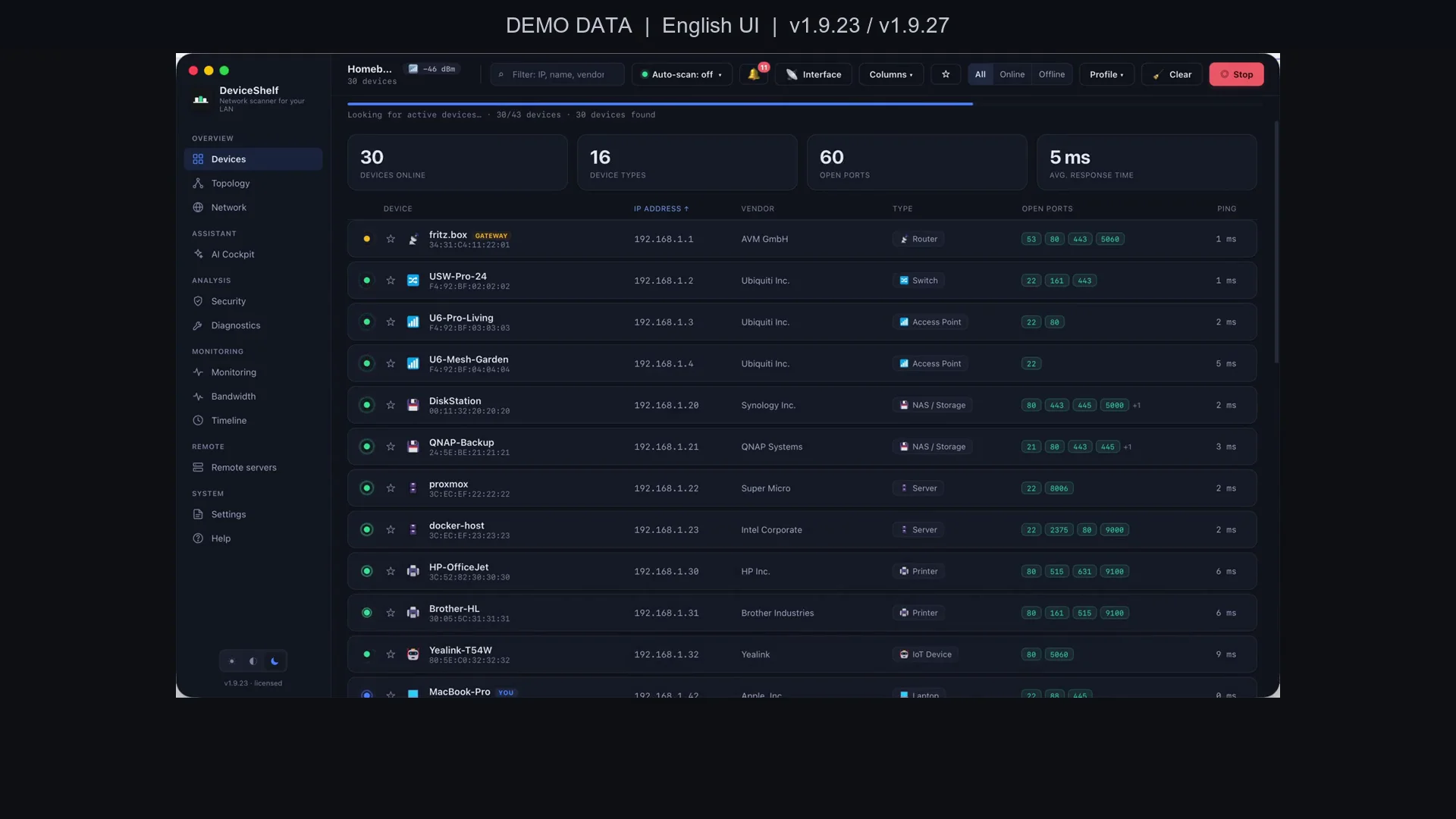
Demonstração de 52 segundos com dados fictícios e interface em inglês (versões 1.9.23 e 1.9.27). Sem narração; legendas em português.
Veja fabricante, nome de rede e uma estimativa do tipo de aparelho. A identificação combina vários sinais; nomes incompletos e endereços privados ainda podem exigir uma conferência manual.
Confira quais serviços respondem em cada aparelho e consulte o relatório de segurança. Uma porta aberta não prova uma invasão: a função do dispositivo e a configuração da rede importam.
Receba alertas durante o monitoramento. No computador, ele depende de o aplicativo estar em execução e a máquina acordada. A edição servidor incluída permite manter a coleta em um equipamento ligado continuamente.
A varredura básica funciona sem conta e sem IA. Os dados ficam no aparelho que faz a coleta. Recursos externos opcionais, como consultas e provedores de IA, só enviam dados quando você os ativa; Ollama também pode ser usado localmente.
Acompanhe a demonstração e compare as pistas antes de dar um nome ao aparelho. Ao compartilhar uma captura da sua rede, oculte endereços, nomes pessoais e números de série.
Quais dispositivos estão na sua rede? Uma breve demonstração do DeviceShelf.
Faça uma varredura na sua rede local e confira os dispositivos encontrados.
Compare nomes, fabricantes e endereços IP no mesmo inventário.
Abra um dispositivo para consultar os detalhes e as portas abertas.
A IA opcional oferece pistas de identificação. Confira as evidências antes de concluir.
Confira a disponibilidade, os tempos de resposta e as quedas registradas.
A edição para servidor reúne o inventário da rede em um só lugar.
Confira eventos de conexão, desconexão e novos dispositivos.
Teste o DeviceShelf grátis por 7 dias. Licença Personal: €59 em pagamento único · deviceshelf.app
Confira a lista do roteador, identifique os aparelhos de casa e entenda os endereços privados antes de bloquear uma conexão desconhecida.
Ler o guia: Como saber quem está conectado ao seu Wi-FiCompare MAC, nome e serviços com os aparelhos da sua casa. Saiba o que verificar antes de bloquear um dispositivo desconhecido no Wi-Fi.
Ler o guia: Dispositivo desconhecido na rede: como identificarUm MAC desconhecido na lista do roteador pode ser o seu próprio celular com endereço Wi-Fi privado. Veja como confirmar antes de bloquear alguma coisa.
Ler o guia: Endereço MAC privado no Wi-Fi: por que um aparelho pode parecer novo na sua redeTransforme um evento MQTT em uma automação do Home Assistant com tópico claro, condição verificável e teste limitado.
Ler o guia: Eventos MQTT no Home Assistant: automações úteisAprenda a distinguir uma reinicialização do NAS de uma falha de rede ou de serviço usando horários, registros e testes simples.
Ler o guia: Como verificar se o NAS reiniciouCompare a lista do roteador com uma varredura de rede sem concluir precipitadamente que um dispositivo está ausente ou é desconhecido.
Ler o guia: Lista do roteador ou varredura de rede: o que cada uma mostraMonte um inventário simples da rede doméstica, compare a lista do roteador com outras evidências e evite identificar aparelhos por palpite.
Ler o guia: Inventário da rede doméstica: registre aparelhos com cuidadoAntes de criar uma reserva DHCP, confirme o endereço Wi-Fi usado naquele roteador e evite associar a reserva a um endereço MAC antigo.
Ler o guia: MAC privado e reserva DHCP: confira o endereço primeiroEntenda quando uma mensagem MQTT retida mostra o último estado conhecido e como evitar que uma automação trate informação antiga como atual.
Ler o guia: Mensagens MQTT retidas: por que um aparelho parece ativoEntenda o que os níveis QoS 0, 1 e 2 do MQTT podem indicar e teste uma automação do Home Assistant sem confundir entrega com resultado.
Ler o guia: QoS no MQTT e Home Assistant: escolha antes de automatizarUma entidade descoberta por MQTT não prova que o valor é atual. Faça um teste pequeno antes de usá-la em uma automação do Home Assistant.
Ler o guia: Descoberta MQTT no Home Assistant: verifique a entidadeVerifique o que um estado offline em um tópico de disponibilidade MQTT realmente mostra antes de usá-lo em uma automação do Home Assistant.
Ler o guia: Tópicos de disponibilidade MQTT: entenda o estado offlineEscolha a versão do seu computador, instale o aplicativo e conecte-se à rede que deseja verificar. Comece pela varredura padrão e compare o resultado com a lista do roteador.
Versão 1.9.84 · Personal: €59 em pagamento único
Teste grátis por 7 dias, sem cartão. Depois, licença Personal por €59 em pagamento único, com atualizações 1.x incluídas. O preço é em euros; não é uma oferta de R$59. A licença inclui as versões desktop, móveis e servidor para os dispositivos do usuário registrado.
A lista de dispositivos do seu roteador já permite uma primeira conferência gratuita. DeviceShelf oferece uma interface própria, informações sobre serviços e monitoramento. Você pode testar por 7 dias antes de decidir pela licença.
A descoberta depende de o dispositivo responder e estar acessível pela rede escolhida. Aparelhos em repouso, isolamento de clientes, redes de convidados, VLANs e firewalls podem limitar o resultado. Compare sempre com o roteador.
Não. Um celular com endereço Wi-Fi privado ou um aparelho de casa sem nome pode aparecer assim. Confira os detalhes e faça uma comparação controlada antes de bloquear alguém.
Não. A varredura básica e a lista de dispositivos funcionam sem IA. Se você quiser usar os recursos de IA, pode configurar um provedor externo ou uma instalação local do Ollama.