适用于 Windows、Linux 和手机的 LanScan 替代方案
简单说:LanScan 是一款不错的 Mac 扫描工具,但也只有 Mac 版。它没有 Windows、Linux、iPhone 或 Android 版本。如果你要离开 Mac,或者需要在另一台电脑上看到同样的视图,就得换一个工具。
如果你继续用 Mac,LanScan 值得保留:它更新频繁,免费版能显示所有设备,升级也很便宜。本页说明它能做什么、到哪里为止,以及在其他平台上该用什么。
LanScan 能做什么
LanScan 由 iwaxx 开发,在 Mac App Store 销售。它会自动识别你的网络接口(Wi-Fi、以太网和虚拟接口),用 ARP 扫描本地子网,用 ping、SMB 和 mDNS 扫描其他地址范围,并列出每台设备的 IP 地址、MAC 地址、厂商和最多四个主机名。名称来自 DNS、Apple 设备的 mDNS 以及 Windows 电脑的 SMB。它还会显示本地和全局 IPv6 地址,允许你给设备改名和加备注,打开设备的网页,并把全部结果导出为 CSV。
它维护得很用心。8.2.18 版于 2026 年 11 月发布,加入了对较新 Apple 设备的识别并修复了崩溃问题;此前 9 月的更新会显示你的公网 IP 及其所属国家和运营商,厂商数据库也在定期扩充。2026 年 7 月 macOS 27 测试版封锁了对 ARP 表的访问,开发者一个月后就推出了绕过方案。它需要 macOS 12 或更高版本。
免费版与付费升级
免费版能找到并列出所有设备,数量不受限制。它保留的是细节:根据 App Store 的描述,在你购买升级之前,部分主机名、备注、TCP 端口或 IPv6 地址会被遮住。描述里还直说,购买升级并不会让空着的列出现内容,作为商店介绍这算是很诚实的说明。
升级是应用内购买,IPv4 和 IPv6 分开购买,另外还有一个较新的选项,可以按时段购买,也可以一次性解锁。购买前请先看 App Store 上的最新列表,它随着版本更新一直在变长。
为什么有人在找替代品
换了平台。这是最常见的原因。LanScan 不能在 Windows 或 Linux 上运行,也没有手机版。
没有历史,也没有提醒。LanScan 显示的是此刻有响应的设备。它不保留历史,不监控网络,有新设备接入时也不会通知你。你只能重新扫描,再用眼睛对比。
只有厂商和 Apple 型号。它根据 MAC 地址给出厂商,根据自己的数据库给出 Apple 设备型号。显示为“Espressif”或“Tuya”的设备,依然只是个芯片厂商,而不会变成插座或摄像头。
不涉及安全。你能看到开放的 TCP 端口,但没有什么能告诉你某个服务是否有问题。
这是开发者选定的范围:LanScan 是一份快速的原生清单,而且做得很好。
Windows、Linux 和手机上用什么
按平台逐一说明替代方案。每个平台下最后一个工具是我们自己的,请据此判断。
Windows
Advanced IP Scanner 免费,只支持 Windows,附带远程访问快捷方式和网络唤醒。Angry IP Scanner 免费开源,Windows 安装包自带 Java。两者都能给你在 LanScan 里熟悉的 IP、MAC、厂商和主机名清单。DeviceShelf 也原生支持 Windows,和 Mac 上用的是同一个许可证。
Linux
Angry IP Scanner 提供 DEB 和 RPM 软件包,需要 Java 21 或更高版本。arp-scan 是带 MAC 和厂商信息的快速命令行 ARP 扫描。Nmap 每个发行版都有。DeviceShelf 以 AppImage 形式原生运行在 Linux 上。参见 Linux 说明。
iPhone 和 Android
Fing 是最知名的手机扫描工具,基础扫描不需要账号。需要注意的是,iOS 和较新的 Android 不允许任何应用读取其他设备的 MAC 地址,所以手机扫描工具显示的信息比 Mac 上的 LanScan 少。DeviceShelf 有 iOS 和 Android 应用,可以显示同一网络中桌面版或服务器版的完整数据。
其他 Mac 扫描工具
如果你继续用 Mac、只是想换个工具:Angry IP Scanner(免费,自带 Java)、Nmap(免费,命令行)、IP Scanner(15 台设备以内免费,一次性升级,擅长打标签)、Network Radar(一次性购买,设备接入或离开时提醒)以及 Fing Desktop(必须有账号,监控需订阅)。九款工具的完整对比见 Mac 上最好的网络扫描器。
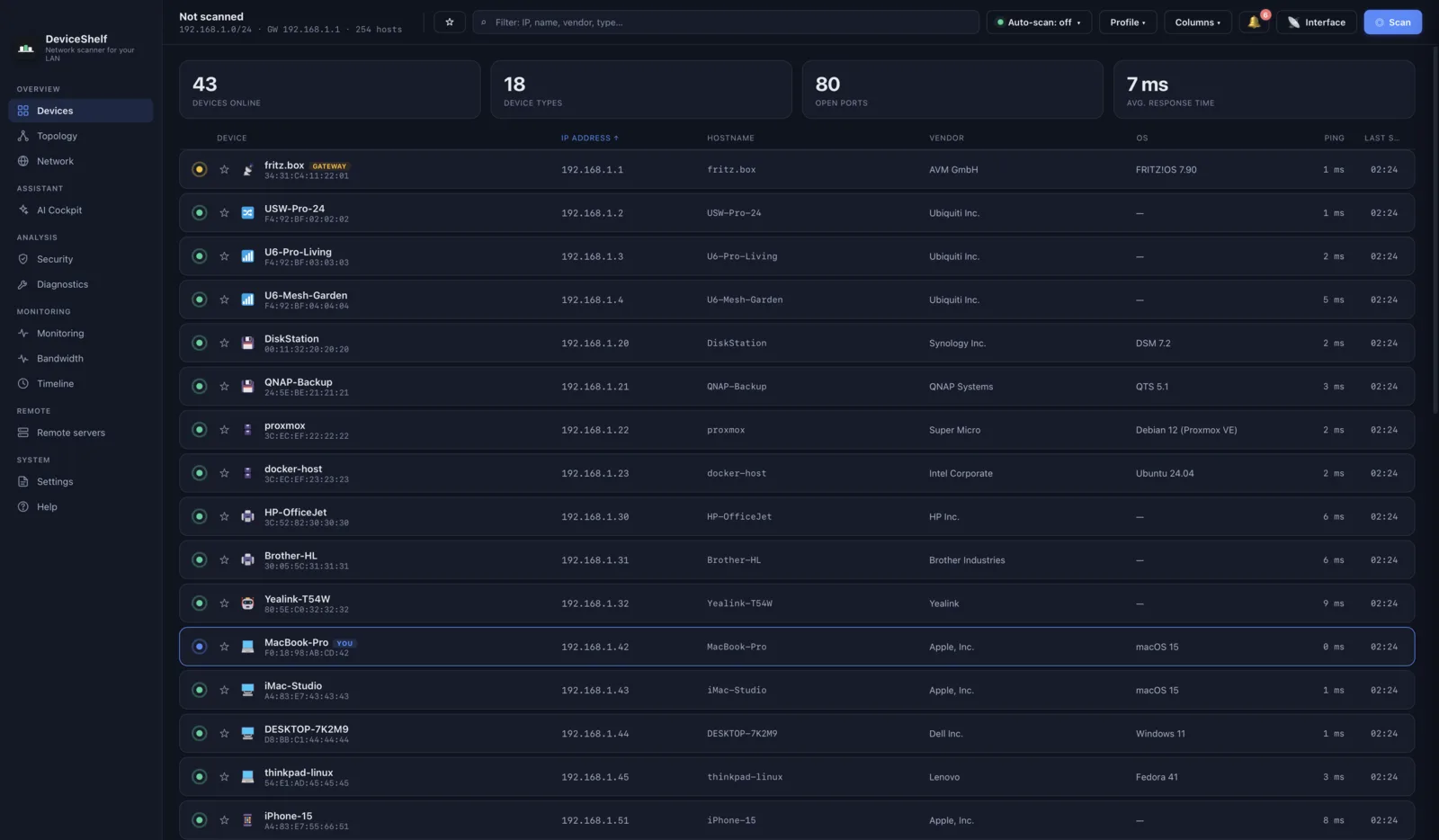
DeviceShelf 与 LanScan 对比
| 功能 | DeviceShelf | LanScan |
|---|---|---|
| 桌面端:macOS / Windows / Linux | 全部支持 | 仅 macOS |
| 手机应用(iOS / Android) | ✓ | — |
| 无需账号即可使用 | ✓ | ✓ |
| 价格模式 | 一次性购买 | 免费 + 应用内购买 |
| IP、MAC、厂商、主机名 | ✓ | ✓(免费版部分细节被遮住) |
| 设备类型识别 | ✓(多种信号) | ~ 厂商、Apple 型号 |
| AI 设备识别与对话(使用你自己的密钥) | ✓ | — |
| 开放端口 | ✓ | ✓ TCP |
| 安全报告 / 深度探测(TLS、SSH、SMB、HTTP) | ✓ | — |
| 历史记录与新设备提醒 | ✓ | — |
| 物理拓扑图(LLDP / CDP) 1 | ✓ | — |
| 内置 Syslog 服务器 | ✓ | — |
| 无界面 24/7 服务器版 | ✓ | — |
| MCP 服务器(供本地 AI 助手访问) | ✓(服务器版) | — |
| 导出 | ✓ | ✓ CSV |
✓ = 支持 · — = 不支持 · ~ = 有限。2026 年 11 月依据 Mac App Store 页面和 LanScan 8.2.18 版本说明核对。
1 需要支持 LLDP/CDP 的交换机。
继续用 LanScan 还是换掉?
继续用 LanScan:如果你只用 Mac,想要一份带 IPv6 细节的快速原生清单。它有人维护,免费版能显示所有设备,升级也便宜。
换一个免费工具:如果你只是需要在 Windows 或 Linux 上得到同样的清单。Windows 上用 Advanced IP Scanner 或 Angry IP Scanner,Linux 上用 Angry IP Scanner 或 arp-scan。
换成 DeviceShelf:如果你想用一个许可证在 Mac、Windows、Linux 和手机上用同一款应用,让它告诉你每台设备是什么、从昨天到现在新增了什么、哪些服务看起来有风险。除非你开启可选的 AI 功能,所有数据都留在你自己的电脑上,也没有账号。试用期 14 天,不需要绑卡。
免费试用 DeviceShelf 14 天 查看九款 Mac 扫描工具对比
大家真正会问的问题
LanScan 有 Windows 版吗?
没有。LanScan 只有 Mac 版。在 Windows 上,Advanced IP Scanner 和 Angry IP Scanner 是免费的对应工具,DeviceShelf 也能在 Windows 上运行。
LanScan 有 Linux 版吗?
没有。可以用 Angry IP Scanner、arp-scan 或 Nmap,或者原生支持 Linux 的 DeviceShelf。
LanScan 有 iPhone 或 Android 版吗?
没有。Fing 是最知名的手机扫描工具,DeviceShelf 也有 iOS 和 Android 应用。手机无法读取其他设备的 MAC 地址,所以显示的信息比 Mac 少。
LanScan 还在更新吗?
在。8.2.18 版于 2026 年 11 月发布,夏秋两季还有多次更新,其中包括针对 macOS 27 测试版的修复。
LanScan 免费版隐藏了什么?
它会列出所有设备,但在你购买升级之前,会遮住部分主机名、备注、TCP 端口或 IPv6 地址。
为什么 LanScan 不显示 MAC 地址?
扫描通过 ARP 读取 MAC 地址,而 ARP 只能到达本子网内的设备。macOS 27 测试版期间,系统还曾一度封锁对 ARP 表的访问;LanScan 8.2.14 加入了绕过方案。
LanScan 能提醒我有新设备吗?
不能,它只在你要求时扫描。Mac 上的 Network Radar、订阅后的 Fing 以及 DeviceShelf 都能提醒新设备。
更多对比:Mac 上的 Advanced IP Scanner · Mac 上最好的网络扫描器
所有产品名称、Logo 和商标均归其各自所有者所有。此处提及仅用于识别和对比,不代表任何关联或背书。功能和价格模式信息来自公开来源,可能发生变化;如果你发现内容过时,请告诉我们。