2026 年 Mac 上最好的网络扫描器:9 款工具横评
在桌面平台里,macOS 是唯一一个自身不带网络扫描器的,而大家至今仍在推荐的好几款工具,压根就没有登陆过 Mac。下面这些是真正能在 macOS 上跑起来的工具,各自要花多少钱,以及哪一款适合你手上的活。
先把话说清楚:DeviceShelf 是我们自己的应用,我们把它排在了第一位。我们认为在下面描述的使用场景里它当得起这个位置,同时我们会在其余八款下面明确写出它们强过我们的地方。其中三款是免费的。
Mac 上最好的网络扫描器是哪一款?
对大多数人来说是 DeviceShelf:它是本次对比中唯一把设备发现、识别、持续监控和安全报告装进一款原生 Mac 应用的工具,一次性买断,无需账号。如果你只要一份快速、免费的 IP 列表,LanScan 就很称职。如果你想要最深入的探测且不怕命令行,Nmap 免费且无可匹敌。至于 Windows 转来的用户搜得最多的 Advanced IP Scanner,它根本不能在 macOS 上运行。本页余下的部分会逐一论证这些结论。
为什么 Mac 上需要一款
macOS 没有自带
Windows 上的免费扫描器二十年来一抓一大把,macOS 一款都没内置。系统里那个能 ping、能做粗略端口扫描的小工具「网络实用工具」,在 Big Sur 中被标记为弃用,之后已被移除,也没有任何东西顶上。剩下的是几十年前就随 Unix 一同内置的命令行工具:arp -a 列出你的 Mac 最近通信过的邻居设备,ping 一次只能测一个地址,netstat 显示的是你自己的连接。它们都不会告诉你某台设备究竟是什么;而大多数教程首选的 nmap,默认并没有安装。
所以这个空缺是真实存在的,下面每一款工具都是为了填补它而诞生的。
现在网络上的东西比以前多太多了
过去一个家里可能就一台笔记本加一台打印机,如今是电视、两三个音箱、一个门铃、一个温控器、一台扫地机器人、三部手机,再加上客人随身带来的各种设备。它们大多没有屏幕、没有操作界面,唯一能看见它们的地方就是网络。一旦出了问题,比如某个摄像头把上行带宽吃满,或者某台设备悄无声息地不再应答,路由器的客户端列表是最不适合排查的地方,因为它只给你一个 MAC 地址,别的几乎什么都没有。
那台不认识的设备
人们去找扫描器最常见的理由,就是在路由器列表里看到一个不认识的名字。买任何东西之前,值得先弄明白这件事,因为通常的解释相当无趣:现在的手机和笔记本默认会在每个网络上轮换硬件地址,所以熟悉的设备也可能显示成陌生人。真正来路不明的设备确实会出现,但随机地址才是大部分惊吓的来源。一款靠设备运行的服务来识别、而不是只看厂商前缀的扫描器,才是「给出有用答案」和「给出一串更长的十六进制」之间的分水岭。如果你正是为此而来,我们写过一篇更长的文章:如何揪出网络上的陌生设备。
这篇文章写给谁
大致是三类人。想知道家里网络上有什么、并在情况变化时收到提醒的人;从 Windows 转过来、想找回原来那款趁手工具的人;以及需要给小型办公网络做设备清点、并留下「什么时候接入过什么」记录的管理员。三类人的最优解各不相同,这也正是选购章节存在的意义。
我们的对比方法
我们自己就做网络扫描器,所以这份排名请当作一份有理有据的主观意见,而不是中立评测。我们能做的,是把评判依据摆到台面上。
这里的每一款工具都运行在搭载 Apple 芯片的当前版本 macOS 上,并在一个普通的混合型家庭网络里实际安装、实际使用过:一台路由器、一台 NAS、几台打印机、若干智能家居设备、手机和笔记本,大约四十个地址在用。我们主要看六件事。
- 发现能力。能不能找全所有在线设备,包括那些对普通 ping 不予理会的?
- 识别能力。除了厂商前缀,它能不能判断出这台设备实际上是什么?
- 监控能力。它会持续盯着网络、在有新东西出现时通知你,还是一次扫描就是一张静态快照?
- 使用门槛。要不要 Java、要不要开终端、要不要注册账号、要不要连云服务、要不要管理员权限?
- 成本。真实花费,包括应用内购买,以及免费版实际砍掉了什么。
- 数据流向。工具是完全在你的机器上运行,还是会把扫描结果送到别处去。
其他厂商的价格和功能说明取自各自的 App Store 页面和公开产品页,核对时间为 2026 年 7 月。当厂商自家网站和 App Store 页面说法不一致时,我们采用 App Store 上的数字,因为那才是你实际付的钱。产品会变;如果我们哪里写错了,请告诉我们,我们会更正。
九款工具
1. DeviceShelf
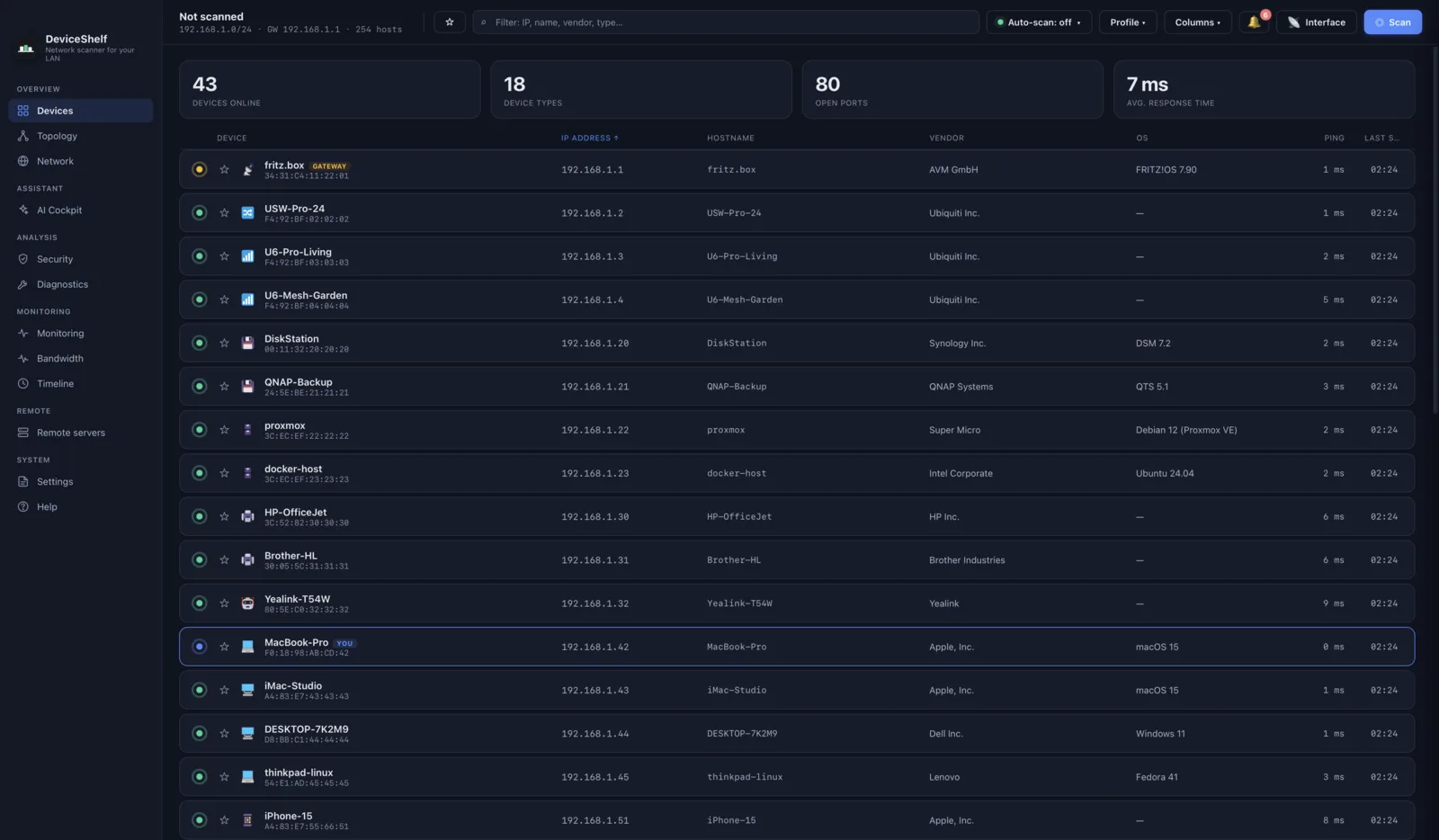
点一下就扫描你的 Wi-Fi 或局域网,列出每一台联网设备的名称、厂商、开放端口,并给出一个经过判断的结论:这是打印机、摄像头、NAS,还是谁的手机。识别不依赖单一信号,而是把 IEEE 厂商数据库、mDNS 与 Bonjour 服务记录、SSDP 与 UPnP 广播、设备愿意应答时的 SNMP、HTTP banner(服务标识),以及一套离线指纹库结合起来。你还可以选择接入一个 AI 模型去推断剩下那些拿不准的设备;它也会读取路由器自己的客户端列表(支持十七个品牌),把扫描期间保持安静的设备也一并抓出来。
扫完之后它会继续盯着。出现新设备会触发提醒,你会得到一份「什么时候接入过什么」的历史记录、一份暴露端口的安全概览、每台设备的实时带宽,服务器版本还提供持续的在线状态监控。
所有数据都留在本机。不需要账号,没有云同步,没有遥测;AI 推断和在线指纹查询这两项默认关闭,要你自己打开才生效。授权是一次性买断,涵盖 macOS、Windows 和 Linux,提供 7 天试用,不搞订阅。
最适合:想弄清每一台设备到底是什么,并在有新设备加入时收到通知,而且这一切都不离开你的 Mac。
别人强过它的地方:它要花钱,如果你只是想做一次 ping 扫描,这钱不好说服自己掏。论端口深度不如 Nmap。在手机上,Fing 的移动端更好用。
2. LanScan
Mac App Store 上的精简经典,回答「哪些地址被占用了」的最快途径。IPv4 发现,带主机名、MAC 地址和厂商信息,更新一直很积极,可以免费试用。付费解锁以应用内购买的形式出售,IPv4 Pro 档和 IPv6 档分开出售,上面还有一个更高的专业档。它没有监控,识别也止步于厂商名,所以树莓派和智能插座在结果里都只是一个厂商名加一个地址。
如果只是想快速看一眼某个子网,它确实没什么可挑剔的。我们写过更详细的一篇:DeviceShelf 与 LanScan 对比。
最适合:快速、便宜、原生地搞清楚哪些 IP 被占用了。
它强过我们的地方:更轻量,便宜得多,而且在 App Store 上架。
3. IP Scanner
一款资历很老的 Mac 原生扫描器,拥有一批忠实用户和不错的 App Store 评分,也是本文名单里更新最勤的工具之一。它能发现设备,允许你给设备起名、配图标,让它们在多次扫描之间都保持可辨认,还会记录设备的出现历史,并涵盖 ping、网络唤醒和端口扫描。免费版最多显示 15 台设备,对一间小公寓够用,对一栋房子就不够了;Pro 升级是一次性的应用内购买,另有价格更高的 Ultra 版本,增加设备变动通知。
在付费的 Mac 原生方案里,它在气质上是最接近我们的竞争对手:同一个平台,同样的一次性买断模式,也同样偏好一份读得懂的列表而不是一堆数据包。它更依赖手动打标签,我们更依赖自动识别,这是理念上的真实差异,而不是它的短板。
最适合:喜欢亲手整理自己的设备清单、并希望它长期保留下来的人。
它强过我们的地方:更便宜,口碑成熟,而且如果你享受这个过程,手动标注模式确实挺舒服。
4. Network Radar
另一款 Mac 原生工具,相比一次性扫描,它更偏向持续监控。它支持按地址段或按网络接口扫描,除了 IP 之外还能通过 Bonjour 发现设备,工具箱也配齐了:端口扫描、ping、路由跟踪、whois、网络唤醒、远程关机。它还能在设备加入或离开时提醒你,并可附加规则,另外支持「快捷指令」。一次性买断,没有应用内购买。
界面比 LanScan 密集,也假定你大致知道自己在看什么。
最适合:想要一款带上下线提醒、价格低廉且一次买断的 Mac 原生工具。
它强过我们的地方:价格只有我们的三分之一,产品成熟,而且「快捷指令」集成是个我们还没有的加分项。
5. Angry IP Scanner
跨平台,基于 GPL 开源,完全免费,是本页上确实靠谱的答案之一。它能 ping 一个地址段、解析主机名、检查端口,并通过可插拔的数据抓取模块扩展功能,导出格式选择也很多。Mac 版自带 Java 运行时,不需要另外安装什么,Apple 芯片和 Intel 版本分别提供。
有两点要掂量。一是除了主机名和厂商之外没有识别能力,也没有监控和历史记录。二是最新版本 3.9.3 于 2025 年 11 月发布,更新了厂商数据,项目仍在维护。如果它不够用,可以看我们的对比:DeviceShelf 与 Angry IP Scanner 对比。
最适合:免费、开源、跨平台的地址段扫描。
它强过我们的地方:免费,开源,而且十年后它还是免费的。
6. Nmap
有史以来最强大的端口扫描器,免费开源,本页其他所有工具在深度上都是拿它当标尺的。如果你用终端很顺手,nmap -sn 192.168.1.0/24 就是一次不错的发现扫描,而它的操作系统与服务指纹识别,比这里任何图形工具都走得更远。它的脚本引擎能做的事,名单上其余工具连边都摸不到。
代价是学习曲线。参数、输出格式、结果解读全靠你自己,而更高级的扫描模式还需要提权。它不随 macOS 附带,得自己装,可以用官方安装包(里面也捆绑了 Zenmap 前端),也可以用 Homebrew。
最适合:已经懂行的人做深入的端口与服务分析。
它强过我们的地方:深度、可脚本化,以及三十年积累下来的信誉。我们不跟 Nmap 竞争,我们干的是另一件事。
7. Fing Desktop
Fing 的桌面应用与它那款极受欢迎的手机扫描器以及一个庞大的众包设备数据库配套,识别能力因此确实很强,毕竟那个数据库是靠数百万部手机的数据积累起来的。桌面客户端打磨得不错,而它的手机 App 在这个品类里的知名度遥遥领先。
代价出在架构上。个人使用免费,但免费档每天只能扫三次,而大家真正想要的那些功能(持续监控、通知、高级开放端口查找、路由器漏洞检查)都在订阅背后,个人档按年订阅,专业档往上涨得很陡。它在设计上就依托云端,而本名单上其余工具都不是。你想要哪种模式,是真实的偏好问题,而不是有标准答案。详见:DeviceShelf 与 Fing 对比。
最适合:手机不离身、希望桌面端和移动端共用一个账号的人。
它强过我们的地方:众包数据库,以及一个我们在覆盖面上追不上的手机 App。
8. SoftPerfect Network Scanner
很多人以为它只支持 Windows,其实不是:它有当前维护的 macOS 版本,Apple 芯片和 Intel 都覆盖,另外还有 Windows 和 Linux 版。除 Nmap 之外,它是这里最有「管理员味道」的工具:ping 扫描、TCP 与 UDP 端口扫描、SSL 和 TLS 证书详情、共享文件夹发现、网络唤醒、远程关机,并可导出为 HTML、XML、JSON、CSV 或纯文本。
Mac 用户要注意两点。它一些更有意思的功能,尤其是通过 WMI 获取远程系统信息,是冲着 Windows 目标去的,所以 macOS 版本的吸引力不如 Windows 版。另外授权方式偏商用:免费试用只显示十台设备,付费授权从单机家庭版起,往上是单机商业版和更高档次,属于永久授权加一年更新。
最适合:看重导出格式和协议细节、不在意界面好不好看的管理员。
它强过我们的地方:导出选项、UDP 扫描,以及单机家庭版更低的入门价格。
9. macOS 命令行
即使你最后装了别的工具,这一节也值得知道,因为它不花钱,而且已经在你机器上了。arp -a 会打印出你的 Mac 最近通信过的邻居设备,随便上会儿网之后,这就是一份还算像样的不完整名单。ping 能确认某个具体地址是否应答。netstat -rn 显示路由表,告诉你自己的子网是什么,而这个数字正是本页其他所有工具都要问你的。
局限很快就会暴露。ARP 表里只有你的 Mac 恰好通信过的设备,因此永远是不全的。没有识别,没有端口信息,两次运行之间也什么都不保存。它是一种快速确认某件事的手段,而不是理解一个网络的手段。
最适合:什么都不装,三十秒内看一眼。
它强过我们的地方:免费、即时,而且你的 Mac 上本来就有。
Advanced IP Scanner 为什么不在名单里
这个品类里搜索量最大的名字,在 macOS 上根本跑不起来。Advanced IP Scanner 只支持 Windows,没有 Mac 版本,官方也没有宣布过要做。很多从 Windows 转过来的人会在这里栽跟头,因为那是他们用了多年的工具,而顺手一搜出来的下载页,其实帮不上他们的忙。
用 Wine 或虚拟机跑它,技术上确实可行,但麻烦大于收获,毕竟上面那些原生工具干的是同一件事。如果你就是从 Advanced IP Scanner 过来的,使用感受上最接近的是 DeviceShelf 或 LanScan;我们在 Advanced IP Scanner 替代方案页面里详细梳理了区别。
局域网扫描不等于 Wi-Fi 分析
这两件事经常被混为一谈,而买错品类是很常见的一种冤枉钱。
局域网或 IP 扫描器,也就是本页上的所有工具,工作在网络层。它回答的是有哪些设备连着、它们是什么、它们对外暴露了什么。用途是设备清点、找出陌生设备、检查是什么开了某个端口。
Wi-Fi 分析工具(WiFi Explorer、NetSpot、WiFi Signal 等)工作在无线电层。它回答的是为什么这里的无线这么慢:信道重叠、信号强度、干扰、接入点摆放位置。它不会告诉你网络上有什么。
App Store 里的措辞很容易让人搞错,因为「Wi-Fi and LAN scanner」通常只是说这款工具扫描的是你通过 Wi-Fi 接入的网络,并不是说它会分析无线电。如果你的诉求是「有个不认识的东西连进来了」或者「我需要一份设备清单」,你要的是局域网扫描器。如果诉求是「后面卧室的 Wi-Fi 太差」,本页上的东西都帮不了你,你该去找无线分析工具。
并排对比
| 工具 | DeviceShelf | LanScan | IP Scanner | Network Radar | Angry IP | Nmap | Fing | SoftPerfect |
|---|---|---|---|---|---|---|---|---|
| 价格 | 一次性买断 | 免费 + 付费内购 | 免费(15 台设备)+ 付费升级 | 一次性买断 | 免费(开源) | 免费(开源) | 免费档 + 订阅 | 试用 + 付费授权 |
| Mac 原生应用 | ✓ | ✓ | ✓ | ✓ | ✓(自带 Java) | 命令行 | ✓ | ✓ |
| 设备识别 | ✓(多信号,AI 可选) | 仅厂商 | 厂商 + 手动标签 | 厂商 + Bonjour | — | 操作系统/服务检测 | ✓(云端数据库) | 厂商 + 服务 |
| 开放端口概览 | ✓ | 基础 | ✓ | ✓ | 基础 | ✓✓ | 付费档 | ✓(TCP + UDP) |
| 监控与新设备提醒 | ✓ | — | Ultra 版本 | ✓ | — | — | 付费档 | — |
| 读取路由器客户端列表 | ✓(17 个品牌) | — | — | — | — | — | ~ | — |
| 安全报告 | ✓ | — | — | — | — | 手动(脚本) | 付费档 | TLS 详情 |
| 无需账号、也无需云端即可使用 | ✓ | ✓ | ✓ | ✓ | ✓ | ✓ | 受限 | ✓ |
✓ = 支持 · — = 不支持 · ~ = 受限。价格与功能于 2026 年 7 月对照各产品的 App Store 页面和厂商官网核对,并按各厂商标价的货币原样列出;具体金额会因档位、地区和版本而不同,且可能另需缴税。购买前请自行确认。
你该选哪一款?
「我只想看看网络上有什么」
先从免费的开始。不介意界面朴素的话选 Angry IP Scanner,想要原生体验就用 LanScan 的免费档。两者都能在一分钟内给你答案。不过这份列表带来的疑问,往往比它解决的还多,因为一列厂商名称算不上解释。到了这一步,能做识别的扫描器才开始显出它的价值。
「我从 Windows 转过来,怀念 Advanced IP Scanner」
没有 Mac 版,以后也不会有。使用感受上最接近的是 DeviceShelf:一个扫描按钮,一份读得懂的列表,不用配置任何东西。如果你想要更精简的,LanScan 在体量上最接近。详见我们的 Advanced IP Scanner 替代方案页面。
「有个不认识的东西连进来了,我想知道它是什么」
这需要的是识别,不是发现,这就把大部分免费工具排除掉了。它们只会把路由器早就给过你的那个 MAC 地址再递一遍。真正会尝试给出答案的只有 DeviceShelf 和 Fing。我们在本地做识别,Fing 靠它的云端数据库。就按这个差别来选。
「免费的就够我用了」
选 Angry IP Scanner,它确实是个好工具。如果终端吓不倒你,Nmap 的能力比这里任何价位的工具都强。但这两者都不会替你盯着网络,而这条线正是付费工具的起点。
「我想要提醒,但不想再多一份订阅」
Network Radar 是在 Mac 上获得上下线提醒最便宜的方式。DeviceShelf 更贵,但对扫描结果做的事也更多:识别、历史记录、安全视图,而且一份授权同时覆盖 Windows 和 Linux。Fing 也能做到,但只在订阅里。
「我管着一个小型办公网络」
你要的是监控和记录,而不是一个扫描按钮:设备出现时的提醒、接入过什么的历史、暴露端口的可见性。DeviceShelf 和 Network Radar 都覆盖这些,如果你在意导出格式,SoftPerfect 也值得看看。我们的服务器版本增加了无界面的持续监控、告警和 API,适合让它跑在你办公桌以外的机器上。
「我需要深入的端口和漏洞分析」
毫不犹豫选 Nmap,而且它免费。包括我们在内的图形界面扫描器,都没打算在这个领域跟它较劲。
第一次扫描,一步一步来
不管你最后用哪款工具,第一次运行的流程大同小异。
1. 接入你想查看的那个网络。扫描器看到的是你的 Mac 当前加入的网络。如果你在访客 VLAN 或 VPN 上,扫的就是那个网络,这也是第一次扫描结果几乎为空最常见的原因。
2. 确认你的子网。大多数工具会自动识别。如果你想自己确认,「系统设置」里能看到你的 IP,或者用 netstat -rn | grep default 找出路由器地址。家庭网络通常是 192.168.0.x、192.168.1.x 或 10.0.0.x。
3. 允许访问本地网络。当一个应用第一次尝试联系其他设备时,macOS 会弹窗询问。拒绝之后扫描结果会完全是空的,在你断定这工具坏了之前,最好先知道这一点。设置项在「系统设置 → 隐私与安全性 → 本地网络」。
4. 跑扫描,然后等第二轮。在线主机几秒钟就会出现;主机名、厂商和识别结果会在接下来的半分钟里陆续补齐,因为工具要逐台去查询设备。四秒钟就下结论,对这里的每一款工具都不公平。
5. 逐个处理你不认识的条目。明显的那些先按厂商对上号。剩下的,开放端口通常就是线索:631 是打印机,445 是文件共享,554 是摄像头。在断定有人入侵之前,记得手机会在每个网络上随机化 MAC 地址,所以陌生条目通常是你自己的设备。
6. 建立一条基线。扫描本身只是价值的一半。知道「正常」长什么样,下一台意外设备才会一眼就显眼,这也正是「持续盯着的工具」优于「等你担心了才打开的工具」的理由。
大家真正会问的问题
macOS 自带网络扫描器吗?
图形界面的没有。提供基础端口扫描和 ping 的「网络实用工具」在 Big Sur 中被标记为弃用,之后已被移除,也没有替代品。剩下的命令行工具(arp、ping、netstat)能列出一部分邻居设备,但不会告诉你它们是什么。Nmap 默认没有安装。
Advanced IP Scanner 有 Mac 版吗?
没有,官方也没有宣布过。它只支持 Windows。替代方案见上面那一节。
扫描自己的网络合法吗?
扫描自己拥有或负责管理的网络是常规操作,这些工具本来就是干这个的。未经许可扫描属于别人的网络则是另一回事,在你所在的地区很可能违法。只待在自己的局域网里。
为什么扫描结果里有我不认识的设备?
通常是因为手机和笔记本默认会在每个网络上随机化硬件地址,于是你自己的设备看起来像陌生人。其余大多是智能家居设备、电视或打印机,藏在一个没什么信息量的厂商名后面。真正的入侵者很少见,但也不是没有,这恰恰说明了为什么值得用一款会识别设备、而不是只会罗列设备的工具。
网络扫描器一定要花钱买吗?
只是想一次性看一眼的话不用,Angry IP Scanner 和 LanScan 的免费档就够了。当你需要知道每台设备是什么、希望有新东西出现时收到提醒,或者需要一份上周接入过什么的记录时,付钱才有意义。
扫描会拖慢我的网络吗?
不会有明显影响。扫一遍家庭子网,也就是几秒钟内几千个小数据包。在大地址段上做激进的端口扫描负担会重一些,而且有些老旧的物联网设备不喜欢被探测,这也是「温和扫描模式」存在的原因。
这些在 iPhone 或 iPad 上能用吗?
部分能。iOS 对应用能看到多少本地网络信息的限制比 macOS 严格得多,所以移动端扫描器天生受限更多。DeviceShelf 提供 iOS 和 Android 应用,在这些限制之内工作,并能读取路由器的客户端列表来补上缺口。
所有产品名称、Logo 和商标均归其各自所有者所有。此处提及仅用于识别和对比,不代表任何关联或背书。功能与价格信息取自公开来源,可能发生变化;如果你发现哪里已经过时,请告诉我们。