网络扫描器:看清 Wi-Fi 和局域网里的每一台设备
你的路由器知道网络里连着什么,只是拒绝用有用的方式告诉你:一张由 MAC 地址和残缺名称组成的列表,埋在四层菜单之下。网络扫描器直接询问网络,把答案放在一个界面里。
扫描能看到什么
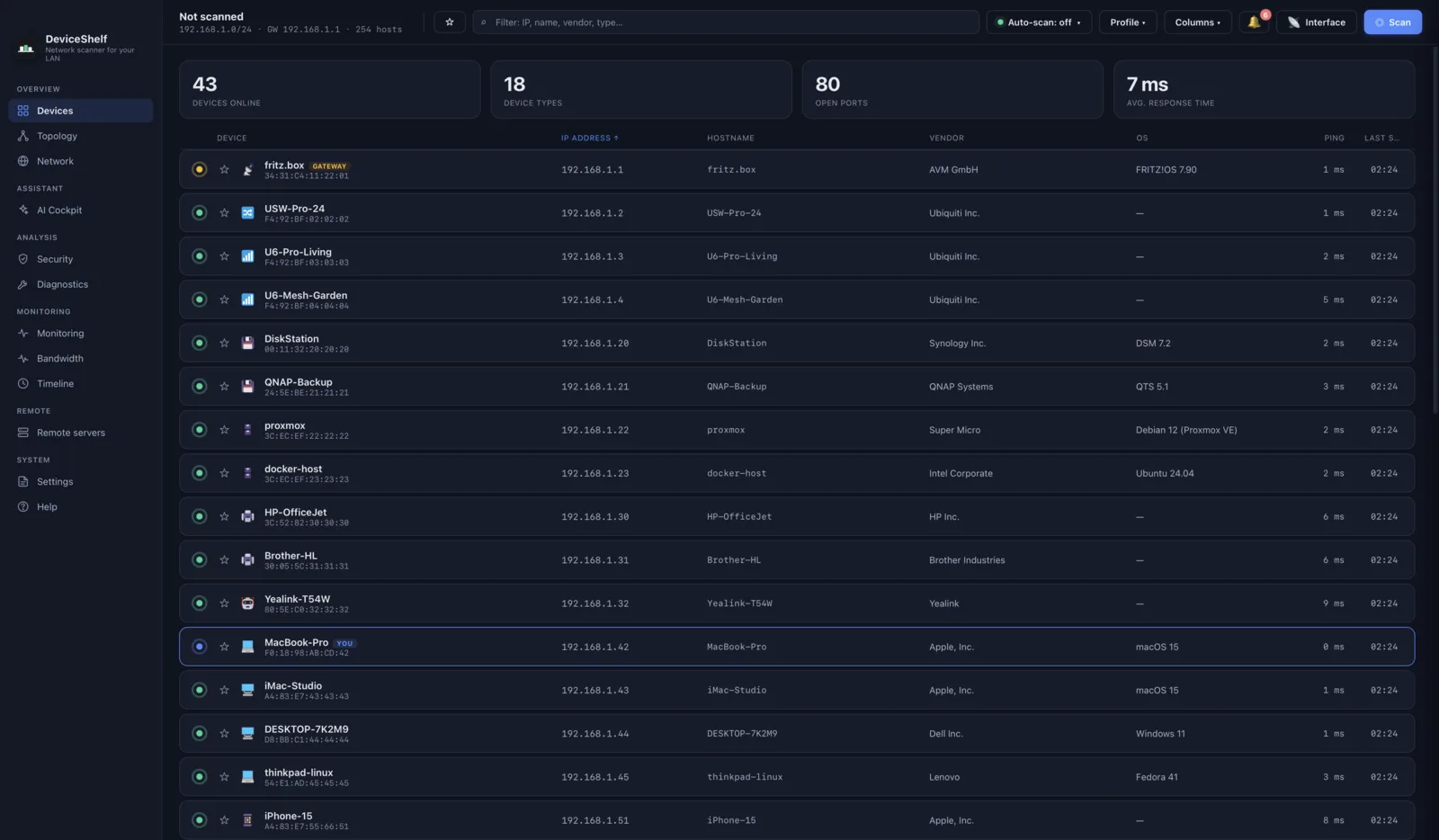
网络扫描器会探测你所在子网的每个地址,并报告哪些有响应。对每台在线设备,你至少能得到 IP 地址、MAC 地址以及由此推断出的厂商。好一些的工具还会加上主机名、设备对外通告的服务、开放端口,以及对这台东西究竟是什么的判断:打印机、摄像头、NAS、温控器,还是谁的手机。
正是最后这一步,把值得付费的工具和其余的区分开来。四十个厂商名组成的裸列表不是答案,而是留给你的作业。人们带着来找扫描器的问题几乎从来不是「哪些地址被占用了」,而是「这些都是什么,它们该在这儿吗」。
网络扫描器如何工作
扫描本身很简单,每个工具都一样。扫描器先确定你的子网,然后向其中每个地址发送一个小探测:本地网段上发 ARP 请求,ARP 够不到的地方发 ping,有时还会敲一敲几个常见 TCP 端口,以照顾对两者都不理睬的设备。凡是有回应的,就是一台在线设备。
工具之间的差距在识别上。第一个信号是 MAC 地址,它的前半段通过 IEEE 的公开注册表指向厂商。接下来是设备自我通告的发现协议:mDNS 和 Bonjour(你的笔记本就是这样找到打印机的)、SSDP 和 UPnP(应用就是这样找到电视的)、受管硬件上的 SNMP,以及 Web 界面和其他服务在被询问时返回的标识信息。能读懂这一切、并明白各种组合含义的扫描器,分得清扫地机器人和智能门铃;什么都不读的扫描器只会写下「Espressif」,剩下的留给你。
有两个实际限制值得了解。扫描器看到的是它所连接的网络:坐在沙发上,你扫的是家里的网,不是办公室的。休眠或被防火墙挡住的设备可能对所有探测都不理睬;可靠的补救办法是读取路由器自己的客户端表,一些扫描器(包括我们的)能做到这一点。
人们用它做什么
弄清一台陌生设备是什么
最经典的起因:路由器列表里出现一个你不认识的名字。多数时候,那是你自己的某部手机换了随机 MAC 地址,或者一个躲在芯片厂商名后面的智能插座。偶尔不是,而这正是值得弄清楚的。我们写了一篇分步指南,教你追查陌生设备(英文)。
维护一份设备清单
如今一个家庭轻松就有三四十台联网设备,小办公室更多。它们大多没有屏幕,网络是它们唯一现身的地方。一份带名称和类型、持续更新的扫描结果,就是那份没人愿意手工维护的清单。
检查开放端口
每个开放端口都是一扇门。有些理应开着;摄像头上开着数据库端口就不应该。带端口概览的扫描器让你看到设备向网络其余部分暴露了什么,我们的开放端口指南(英文)解释了这些数字的含义。
有新设备加入时得到通知
单次扫描只是一张快照。持久的价值在于基线:知道正常是什么样子,那台不速之客才会显眼。持续监测的工具可以在新设备加入 Wi-Fi 时提醒你,而不是指望你自己去看。
网络扫描器、IP 扫描器、Wi-Fi 分析仪
这个类别里的叫法一团乱麻,这里理一理。网络扫描器、IP 扫描器、局域网扫描器和 Wi-Fi 扫描器指的是同一种工具:探测一段地址范围、列出有响应的设备。产品用哪个名字,说明不了它能做什么。
真正要紧的区分是 Wi-Fi 分析仪。那是另一层面上的另一种仪器:它测量信道、信号强度和干扰,回答「为什么里屋的无线这么慢」。它不会告诉你网络里有什么。如果你的问题是「连着什么」,第一组里的任何名字都对路,分析仪则不然。
在两者之外还有重型端口扫描器,Nmap 首当其冲:免费、终端驱动,对单个目标的探测深度无可匹敌。要在主流工具之间做选择,我们的对比页把常见扫描器放在一起,并有关于 Angry IP Scanner、Advanced IP Scanner、Fing 和 LanScan 的专页。
DeviceShelf 简介
DeviceShelf 是我们做的网络扫描器,一段话说清它的卖点。一次点击扫描你的 Wi-Fi 或局域网,返回每台设备的名称、厂商、开放端口和一个真正的识别结果——由 mDNS、SSDP、SNMP、HTTP 标识和一套离线指纹库组合得出,而不是只看厂商前缀。它能读取十七个路由器品牌的客户端列表,把在扫描时睡着的设备也抓出来。之后它继续值守:新设备触发提醒,历史记录保存何时连过什么,安全报告标出暴露的端口,带宽视图显示谁在占用线路。
一切都留在你的电脑上。没有账号、没有云、没有遥测;可选的 AI 识别和在线查询默认关闭,等你亲自打开。一次购买覆盖 macOS、Windows 和 Linux,没有订阅。
选择你的平台
- Mac:macOS 出厂不带扫描器,原生工具的生态也有自己的怪癖。我们对比了九款 Mac 网络扫描器。
- Windows:免费工具的传统在这里最悠久,取舍也真实存在。我们的 Windows 网络扫描指南(英文)逐一讲解。
- Linux:命令行什么都能做,但图形界面依然省心。参见 Linux 网络扫描(英文)和 DeviceShelf 的 Linux 页面。
- 常驻运行:服务器版可在 NAS、树莓派或 Docker 中无界面运行,全天候监测网络。
- 手机:iOS 和 Android 限制应用对本地网络的访问,移动端扫描器天生受限。DeviceShelf 移动应用在这些限制内工作,并通过读取路由器列表来补齐缺口。
大家真正会问的问题
什么是网络扫描器?
一种遍历你所连网络的程序,列出找到的每台设备:IP 地址、主机名、厂商,好一些的工具还会告诉你每台设备究竟是什么、开着哪些端口。
网络扫描器和 IP 扫描器有什么区别?
实际上没有。这两个名字,连同局域网扫描器和 Wi-Fi 扫描器,描述的是同一类别。要分开的是 Wi-Fi 分析仪,它测量无线信号质量,而不是列出设备。
扫描自己的网络合法吗?
扫描你拥有或管理的网络是常规做法,也是这些工具的用途所在。未经许可扫描别人的网络是另一回事,在你所在的国家很可能违法。请留在自己的局域网里。
为什么扫描会显示我不认识的设备?
通常是因为手机和笔记本默认在每个网络上随机更换硬件地址,你自己的设备因此看起来像陌生人。其余的多半是智能家居设备、电视或打印机,躲在不知所云的厂商名后面。真正的入侵者少见但并非没有,这正是选择能识别设备、而非仅仅罗列设备的工具的理由。
扫描器会拖慢我的网络吗?
感觉不到。扫一遍家庭子网也就是几秒钟内的几千个小数据包。对大范围做激进端口扫描要重一些,一些老旧物联网设备也不喜欢被探测,所以才有更温和的扫描模式。
我需要为网络扫描器付费吗?
只想看一次地址列表就不用。当你需要知道每台设备是什么、想在新设备出现时收到提醒、或需要记录上周连过什么时,付费才有意义。我们的对比页两类都涵盖。