Netzwerkscanner: jedes Gerät in WLAN und LAN sehen
Dein Router weiß, was mit deinem Netzwerk verbunden ist. Er sagt es nur nicht in brauchbarer Form: eine Liste aus MAC-Adressen und halb fehlenden Namen, vier Menüs tief vergraben. Ein Netzwerkscanner fragt das Netzwerk direkt und liefert die Antwort auf einem Bildschirm.
Was ein Scan zeigt
Ein Netzwerkscanner klopft jede Adresse des Subnetzes ab, mit dem du verbunden bist, und meldet, welche antworten. Für jedes erreichbare Gerät bekommst du mindestens eine IP-Adresse, eine MAC-Adresse und den daraus abgeleiteten Hersteller. Bessere Tools ergänzen den Hostnamen, die Dienste, die das Gerät ankündigt, seine offenen Ports und eine Einschätzung, was das Ding tatsächlich ist: ein Drucker, eine Kamera, ein NAS, ein Thermostat, das Handy von jemandem.
Dieser letzte Schritt trennt die Tools, für die sich Geld lohnt, vom Rest. Eine nackte Liste aus vierzig Herstellernamen ist keine Antwort, sondern Hausaufgabe. Die Frage, mit der Leute zu einem Scanner kommen, lautet fast nie „welche Adressen sind belegt“, sondern „was ist das alles, und gehört es hierher“.
Wie ein Netzwerkscanner arbeitet
Der Durchlauf selbst ist simpel und in jedem Tool gleich. Der Scanner ermittelt dein Subnetz und schickt dann an jede Adresse eine kleine Anfrage: ein ARP-Paket im lokalen Segment, einen Ping, wo ARP nicht hinreicht, manchmal ein Anklopfen an eine Handvoll bekannter TCP-Ports für Geräte, die beides ignorieren. Was antwortet, ist ein erreichbares Gerät.
Bei der Identifikation gehen die Tools auseinander. Das erste Signal ist die MAC-Adresse, deren erste Hälfte über das öffentliche IEEE-Register den Hersteller nennt. Danach kommen die Protokolle, mit denen Geräte sich selbst ankündigen: mDNS und Bonjour (so findet dein Laptop den Drucker), SSDP und UPnP (so finden Apps den Fernseher), SNMP auf verwalteter Hardware, dazu die Kennungen, die Web-Oberflächen und andere Dienste auf Anfrage zurückgeben. Ein Scanner, der all das liest und die Kombinationen deuten kann, unterscheidet einen Saugroboter von einer Türklingel. Einer, der nichts davon liest, schreibt „Espressif“ hin und überlässt dir den Rest.
Zwei praktische Grenzen solltest du kennen. Ein Scanner sieht das Netzwerk, mit dem er verbunden ist: Vom Sofa aus scannst du dein Heimnetz; das Büronetz erreichst du von dort nicht. Und Geräte im Schlafmodus oder hinter einer Firewall ignorieren unter Umständen jede Anfrage; zuverlässig erwischt man sie über die Client-Tabelle des Routers, die manche Scanner, unserer eingeschlossen, auslesen können.
Wofür man ihn braucht
Herausfinden, was ein unbekanntes Gerät ist
Der klassische Auslöser: ein Name in der Router-Liste, den du nicht kennst. Meistens ist es eines deiner eigenen Handys unter zufälliger MAC-Adresse oder eine smarte Steckdose, die sich hinter ihrem Chip-Hersteller versteckt. Manchmal eben nicht, und das will man wissen. Wir haben eine Schritt-für-Schritt-Anleitung geschrieben, wie du einem unbekannten Gerät auf die Spur kommst.
Wenn du einfach die vollständige Liste willst: Unsere Anleitung Alle Geräte im Netzwerk anzeigen und ihre IP-Adressen finden stellt Router-Liste, Bordmittel und Scanner nebeneinander.
Ein Inventar führen
Ein Haushalt kommt heute leicht auf dreißig oder vierzig verbundene Geräte, ein kleines Büro auf mehr. Die meisten haben keinen Bildschirm, das Netzwerk ist der einzige Ort, an dem sie überhaupt sichtbar sind. Ein Scan mit Namen und Typen, aktuell gehalten, ist das Inventar, das niemand von Hand pflegen will.
Offene Ports prüfen
Jeder offene Port ist eine Tür. Manche sollen offen sein; ein Datenbank-Port auf einer Kamera nicht. Ein Scanner mit Port-Übersicht zeigt dir, was deine Geräte dem Rest des Netzwerks hinhalten, und unser Ratgeber zu offenen Ports erklärt, was die Nummern bedeuten.
Erfahren, wenn etwas Neues dazukommt
Ein einzelner Scan ist eine Momentaufnahme. Der bleibende Wert ist die Grundlinie: zu wissen, wie normal aussieht, damit der eine unerwartete Neuzugang auffällt. Tools, die weiter beobachten, können dich alarmieren, sobald ein neues Gerät ins WLAN kommt, statt darauf zu bauen, dass du nachsiehst.
Netzwerkscanner, IP-Scanner, WLAN-Analyzer
Die Begriffe in dieser Kategorie sind ein Durcheinander, deshalb hier die Entwirrung. Netzwerkscanner, IP-Scanner, Netzwerk-IP-Scanner, LAN-Scanner und WLAN-Scanner meinen dasselbe Werkzeug: eines, das einen Adressbereich abklopft und die antwortenden Geräte auflistet. Welchen Namen ein Produkt trägt, sagt nicht, wozu es taugt.
Die Unterscheidung, auf die es ankommt, ist der WLAN-Analyzer. Das ist ein anderes Instrument auf einer anderen Ebene: Er misst Kanäle, Signalstärke und Störungen und beantwortet „warum ist das WLAN im hinteren Zimmer so langsam“. Was in deinem Netzwerk hängt, sagt er dir nicht. Wenn deine Frage „was ist verbunden“ lautet, passt jeder Name aus der ersten Gruppe, ein Analyzer nicht.
Jenseits von beidem stehen die schweren Port-Scanner, allen voran Nmap: kostenlos, terminalgetrieben und in der Prüftiefe auf einem einzelnen Ziel unerreicht. Für die Wahl zwischen den gängigen Tools stellt unsere Vergleichsseite die verbreiteten Scanner nebeneinander, mit eigenen Seiten zu Angry IP Scanner, Advanced IP Scanner, Fing und LanScan.
DeviceShelf in Kürze
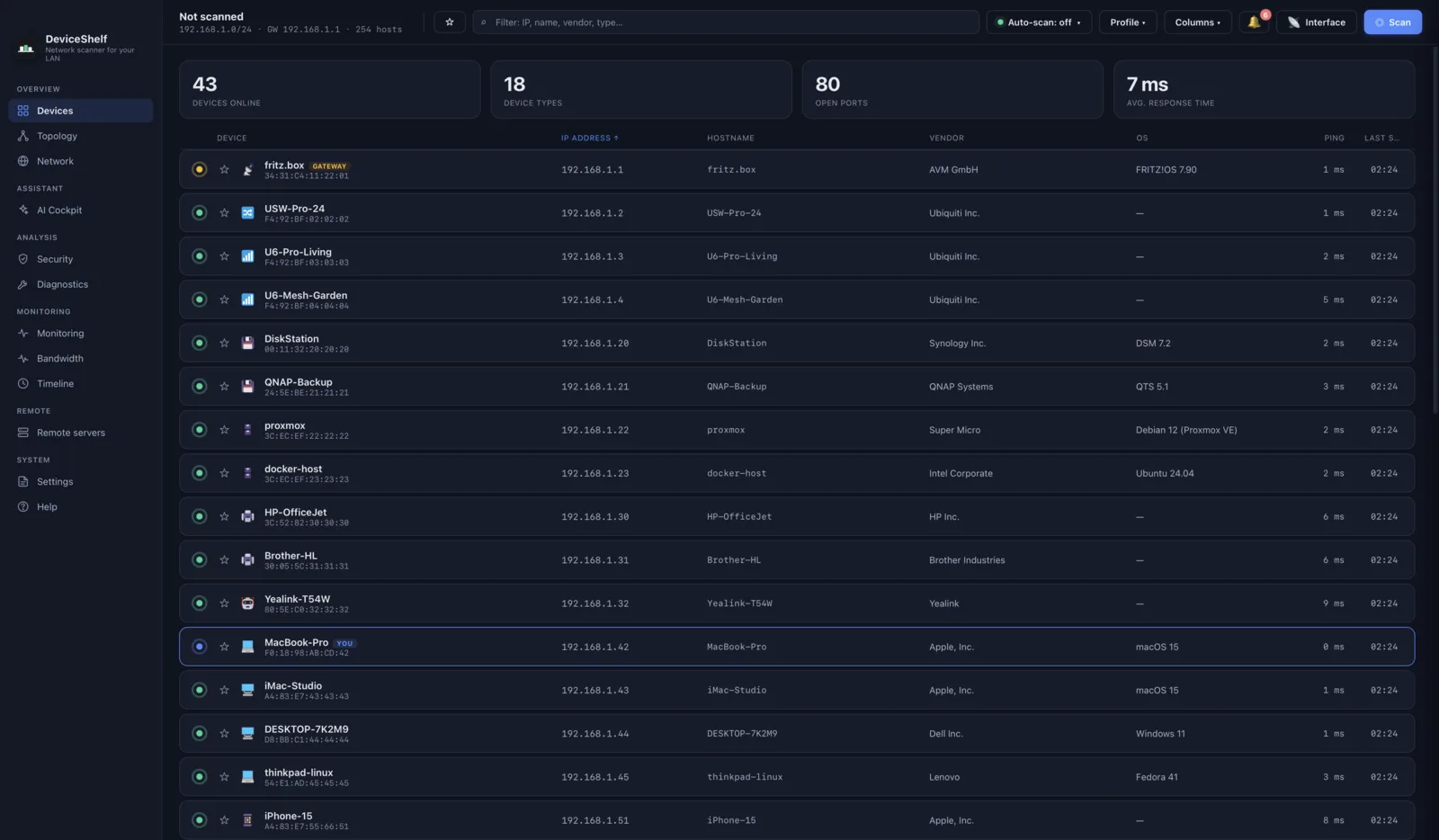
DeviceShelf ist unser Netzwerkscanner, und das ist sein Angebot in einem Absatz. Ein Klick scannt dein WLAN oder LAN und liefert jedes Gerät mit Name, Hersteller, offenen Ports und einer echten Identifikation, gebaut aus mDNS, SSDP, SNMP, HTTP-Kennungen und einem Offline-Fingerabdruck-Satz statt nur aus dem Hersteller-Präfix. Er liest die Client-Liste von siebzehn Router-Marken aus und erwischt so Geräte, die einen Durchlauf verschlafen. Danach bleibt er wach: Neue Geräte lösen einen Alarm aus, die Historie hält fest, was wann verbunden war, ein Sicherheitsbericht markiert exponierte Ports, und eine Bandbreiten-Ansicht zeigt, wer die Leitung nutzt.
Alles bleibt auf deinem Rechner. Kein Konto, keine Cloud, keine Telemetrie; die optionale KI-Identifikation und Online-Abfragen sind aus, bis du sie einschaltest. Ein Kauf deckt macOS, Windows und Linux ab, ohne Abo.
DeviceShelf 7 Tage kostenlos testen Mit anderen Scannern vergleichen
Deine Plattform
- Mac: macOS wird ohne Scanner ausgeliefert, und das Feld der nativen Tools hat seine Eigenheiten. Wir haben neun Netzwerkscanner für den Mac verglichen.
- Windows: Die Tradition der Gratis-Tools ist hier am ältesten, und die Kompromisse sind real. Unser Ratgeber zum Netzwerk-Scannen unter Windows geht sie durch.
- Linux: Die Kommandozeile kann alles davon, und eine Oberfläche ist trotzdem angenehm. Siehe Netzwerk-Scannen unter Linux und die DeviceShelf-Linux-Seite.
- Dauerbetrieb: Die Server-Edition läuft ohne Oberfläche auf einem NAS, einem Raspberry Pi oder in Docker und überwacht das Netzwerk rund um die Uhr.
- Handy: iOS und Android beschränken, was eine App vom lokalen Netzwerk sehen darf; mobile Scanner sind deshalb konstruktionsbedingt eingeschränkter. Die DeviceShelf-Apps arbeiten innerhalb dieser Grenzen und lesen die Router-Liste aus, um die Lücken zu füllen.
Was wirklich gefragt wird
Was ist ein Netzwerkscanner?
Ein Programm, das das Netzwerk durchsucht, mit dem du verbunden bist, und jedes gefundene Gerät auflistet: IP-Adresse, Hostname, Hersteller und bei den besseren Tools auch, was jedes Gerät tatsächlich ist und welche Ports es offen hat.
Was ist der Unterschied zwischen Netzwerkscanner und IP-Scanner?
In der Praxis keiner. Beide Namen bezeichnen, ebenso wie LAN-Scanner und WLAN-Scanner, dieselbe Kategorie. Auseinanderhalten solltest du davon nur den WLAN-Analyzer, der die Funkqualität misst, statt Geräte aufzulisten.
Ist es legal, das eigene Netzwerk zu scannen?
Das eigene oder von dir verwaltete Netzwerk zu scannen ist übliche Praxis und genau der Zweck dieser Tools. Fremde Netzwerke ohne Erlaubnis zu scannen ist etwas anderes und je nach Land strafbar. Bleib in deinem eigenen LAN.
Warum zeigt ein Scan Geräte, die ich nicht kenne?
Meistens, weil Handys und Laptops ihre Hardware-Adresse pro Netzwerk zufällig wechseln und deine eigenen Geräte deshalb wie Fremde aussehen. Der Rest ist in der Regel Smart-Home-Technik, ein Fernseher oder ein Drucker hinter einem nichtssagenden Herstellernamen. Echte Eindringlinge sind selten, aber nicht ausgeschlossen, und genau das spricht für ein Tool, das Geräte identifiziert, statt sie nur aufzulisten.
Bremst ein Scanner mein Netzwerk aus?
Nicht spürbar. Ein Durchlauf durch ein Heimnetz sind ein paar tausend kleine Pakete in wenigen Sekunden. Aggressives Port-Scannen über große Bereiche ist schwerer, und manche älteren IoT-Geräte mögen es nicht, abgeklopft zu werden. Dafür gibt es schonendere Scan-Profile.
Muss ich für einen Netzwerkscanner bezahlen?
Für eine einmalige Adressliste nicht. Bezahlen lohnt sich, wenn du wissen willst, was jedes Gerät ist, einen Alarm bei neuen Geräten brauchst oder festhalten willst, was letzte Woche verbunden war. Unser Vergleich deckt beide Sorten ab.
Impressum · Datenschutz · AGB